Manual de uso
Todo lo que se puede hacer en Praxilu, paso a paso. Las imágenes son de un centro de ejemplo con datos inventados: tu centro se verá igual, con tus colores y tu logo.
Para partir
Si tu centro recién empieza a usar Praxilu, este es el orden recomendado. Lo hace quien administra el centro, en una tarde:
- Datos del centro. Nombre, dirección, teléfono, logo y fotos (sección 2.1).
- Boxes y especialidades. Las salas donde se atiende y las áreas del centro (2.4).
- Prestaciones. Cada tipo de atención, con su duración y su valor (2.3).
- Profesionales. Su perfil, las prestaciones que realiza y su horario semanal (2.2).
- Equipo. Invita a cada persona con su rol para que entre con su propia cuenta (2.6).
- Avisos. Enciende los recordatorios automáticos (2.7).
- Comparte tu página de reservas en Instagram, Google y el WhatsApp del centro (sección 7).
1. Entrar y tu cuenta
Entra en praxilu.cl con el botón «Entrar», con tu correo y tu contraseña. Cada persona del equipo tiene su propia cuenta: no se comparten.
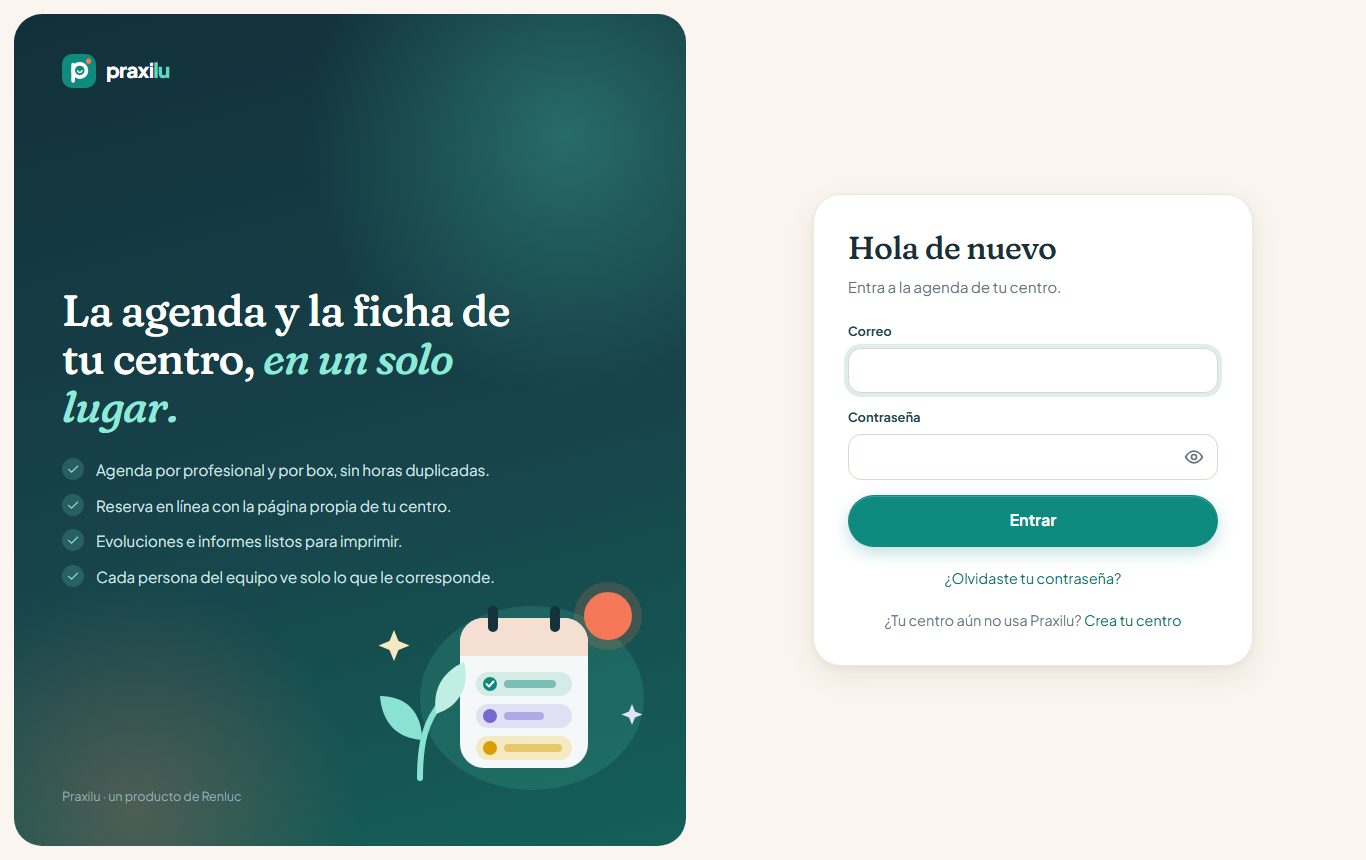
- ¿Olvidaste tu contraseña? Usa el enlace bajo el botón «Entrar»: te llega un correo para crear una nueva.
- Cambiar tu contraseña: Configuración → Mi cuenta.
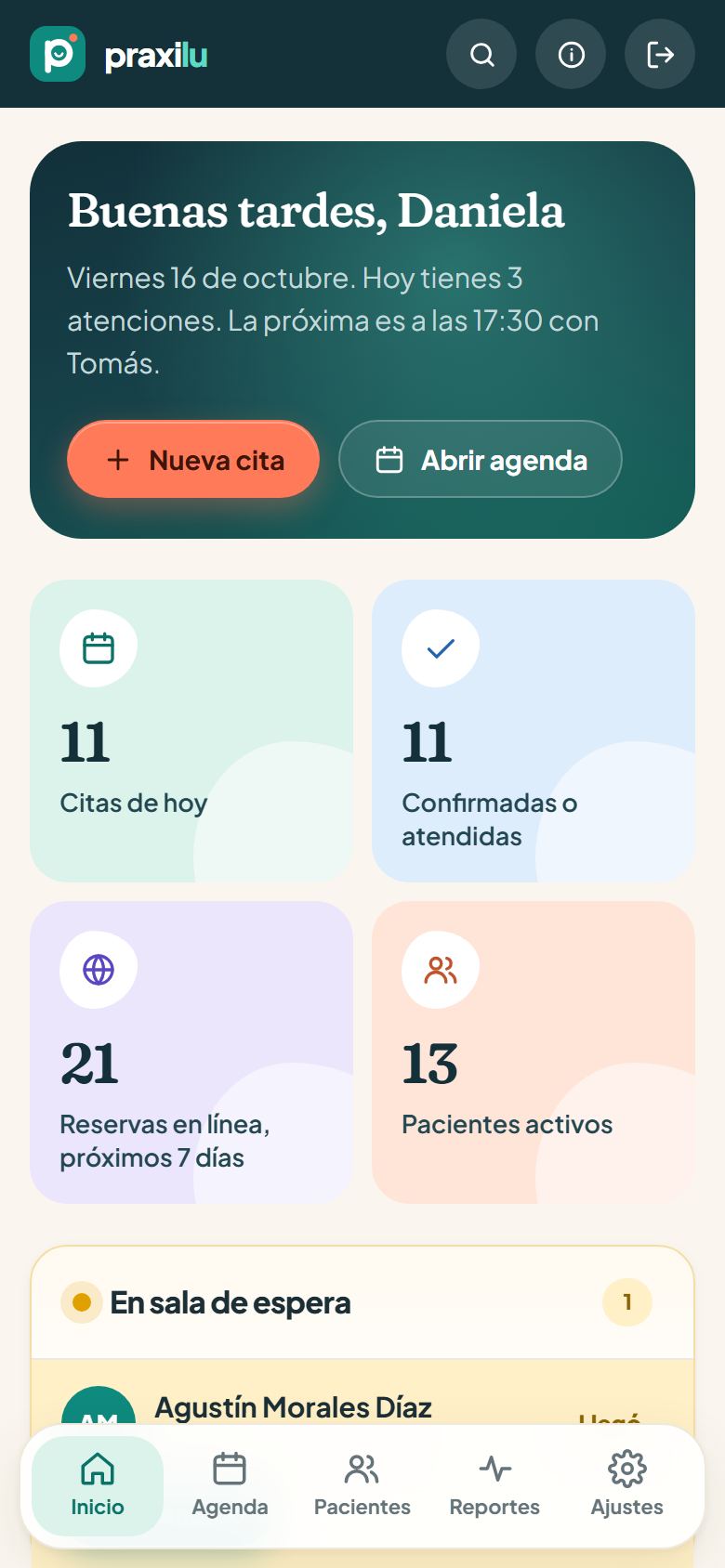
- Desde el celular: Praxilu funciona igual en el teléfono, sin instalar nada. El menú aparece abajo.
- Salir: el botón junto a tu nombre, abajo a la izquierda (en el celular, arriba a la derecha).
2. Configurar el centro
Todo está en Configuración. Las pestañas de esta sección las ve quien administra el centro; cada profesional ve solo su perfil, su horario, sus bloqueos y su cuenta.
2.1 Centro y reservas
Los datos que aparecen en tu página de reservas, en los informes impresos y en los avisos a pacientes.
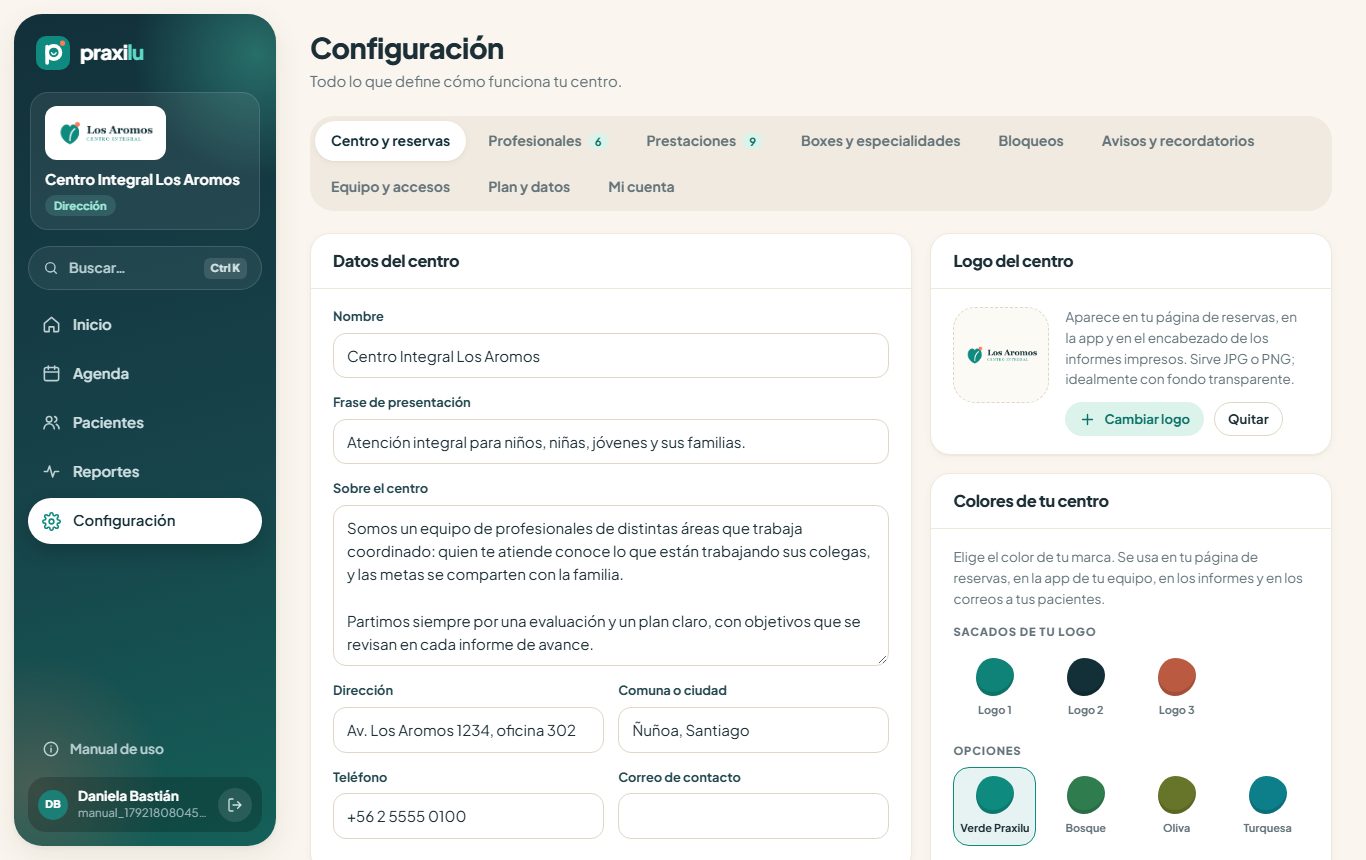
- Datos del centro: nombre, frase de presentación, historia, dirección, teléfono y correo.
- Logo: aparece en la app, en tu página de reservas, en los informes y en los correos. Mejor en PNG con fondo transparente.
- Colores: elige el color de tu marca (Praxilu propone los de tu logo). Tiñe la app y tu página.
- Fotos del centro: se muestran en tu página de reservas. No subas fotos donde se reconozca a pacientes.
- Reglas de la reserva en línea: con cuánta anticipación mínima se puede reservar, hasta cuántos días adelante, hasta cuántas horas antes se puede cancelar y cada cuántos minutos se ofrecen horas. También puedes pausar la página de reservas.
2.2 Profesionales
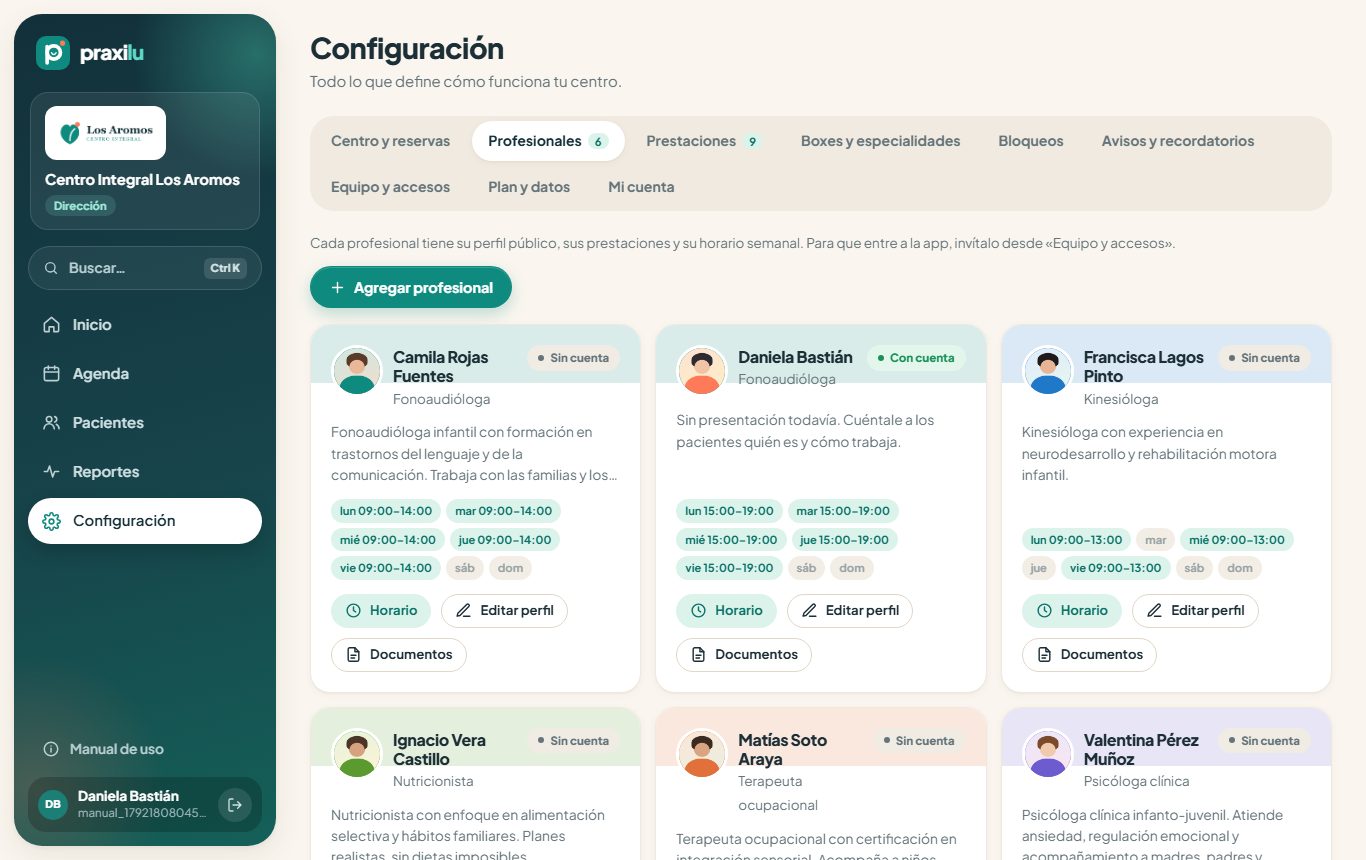
Con Agregar profesional creas a alguien nuevo. En Editar perfil completas:
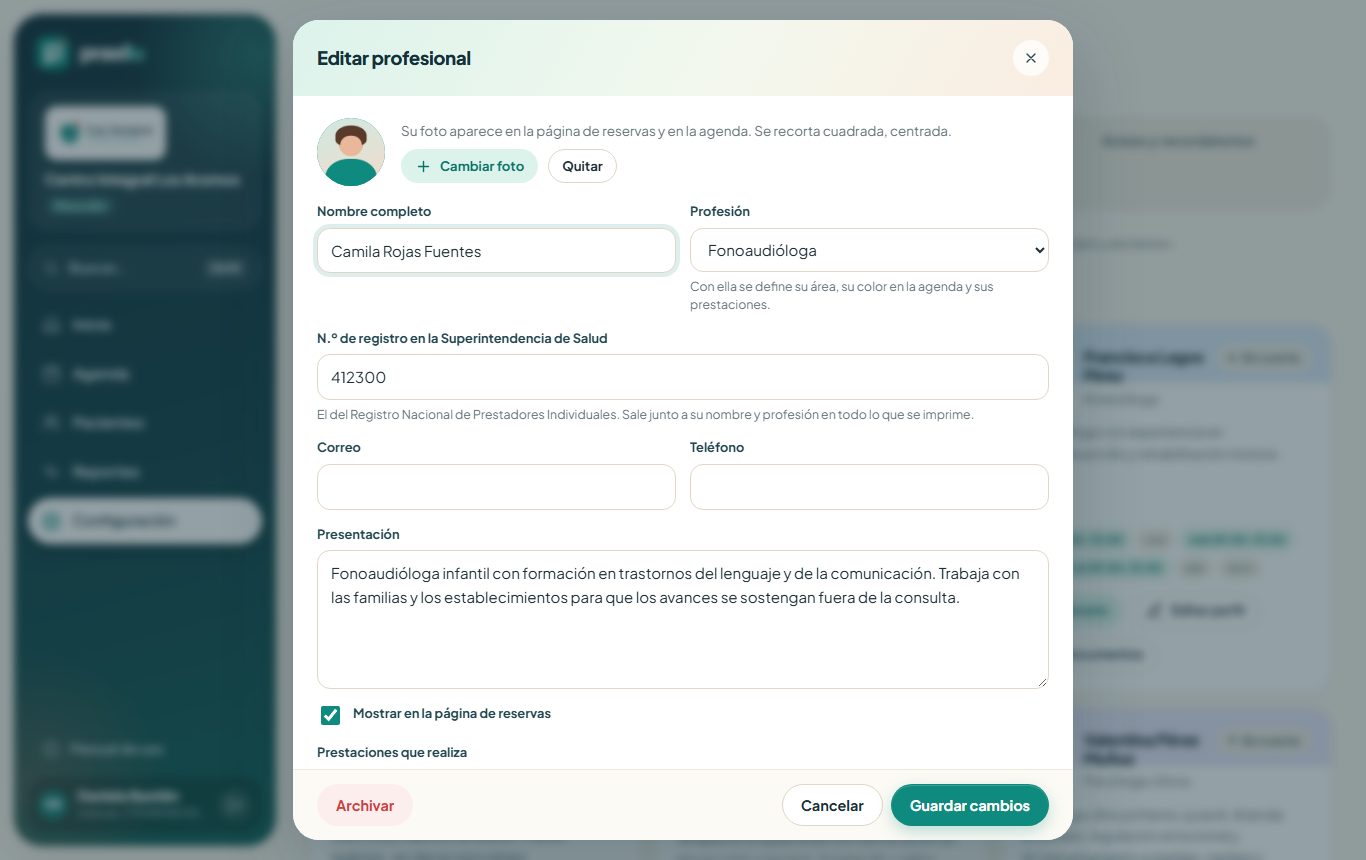
- Foto, nombre y profesión. La profesión define su área y su color en la agenda.
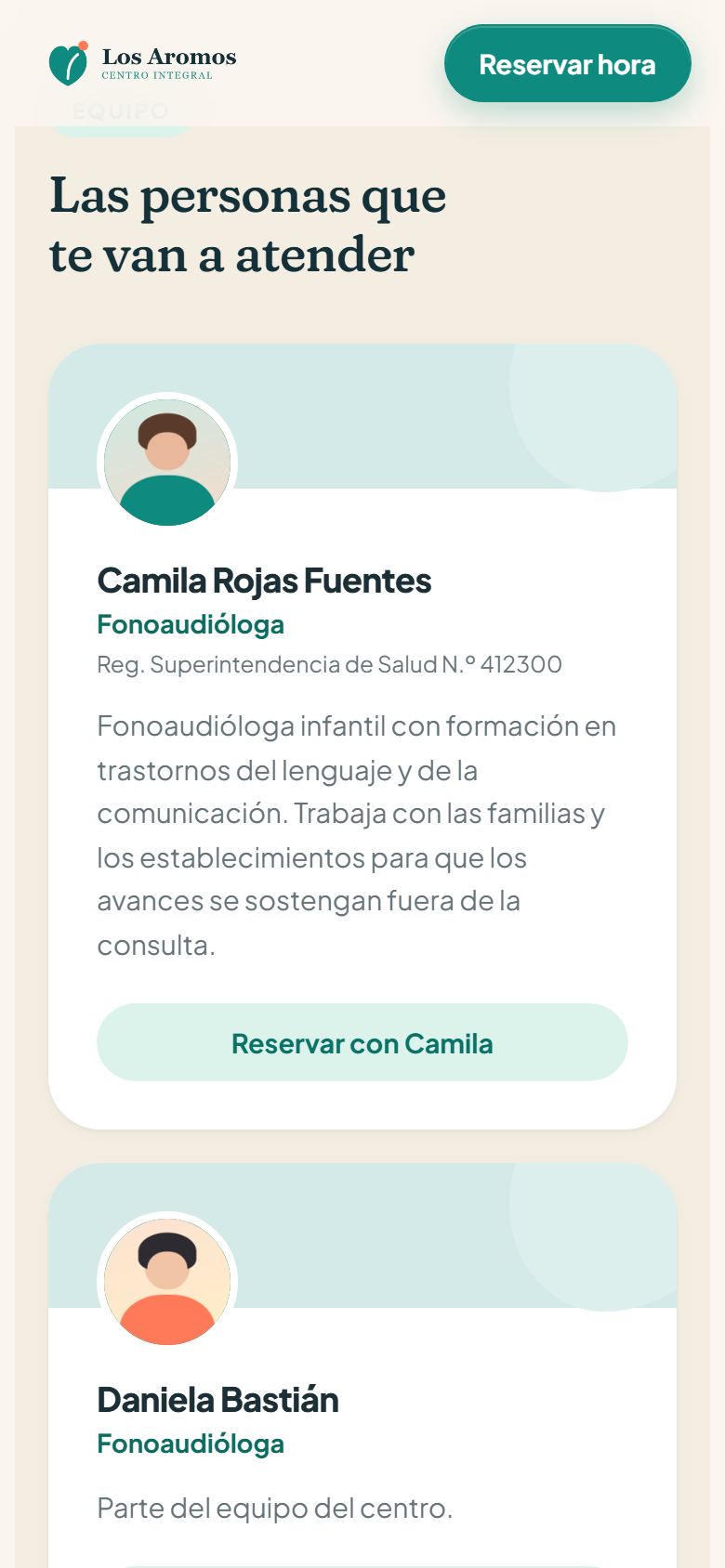
- N.º de registro en la Superintendencia de Salud. Sale junto a su nombre en cada impresión (evoluciones, informes, constancias).
- Presentación: el texto que ven los pacientes en la página de reservas.
- Mostrar en la página de reservas: si se puede reservar con él o ella en línea.
- Prestaciones que realiza: solo esas se le pueden agendar.
- Documentos: títulos, cursos y certificados (PDF o foto). Los ven solo la dirección y el propio profesional.
En Horario defines los tramos de cada día y el box donde atiende en cada tramo. De ahí salen las horas que se ofrecen al agendar y en la reserva en línea. «Copiar lunes a viernes» repite el horario del lunes.
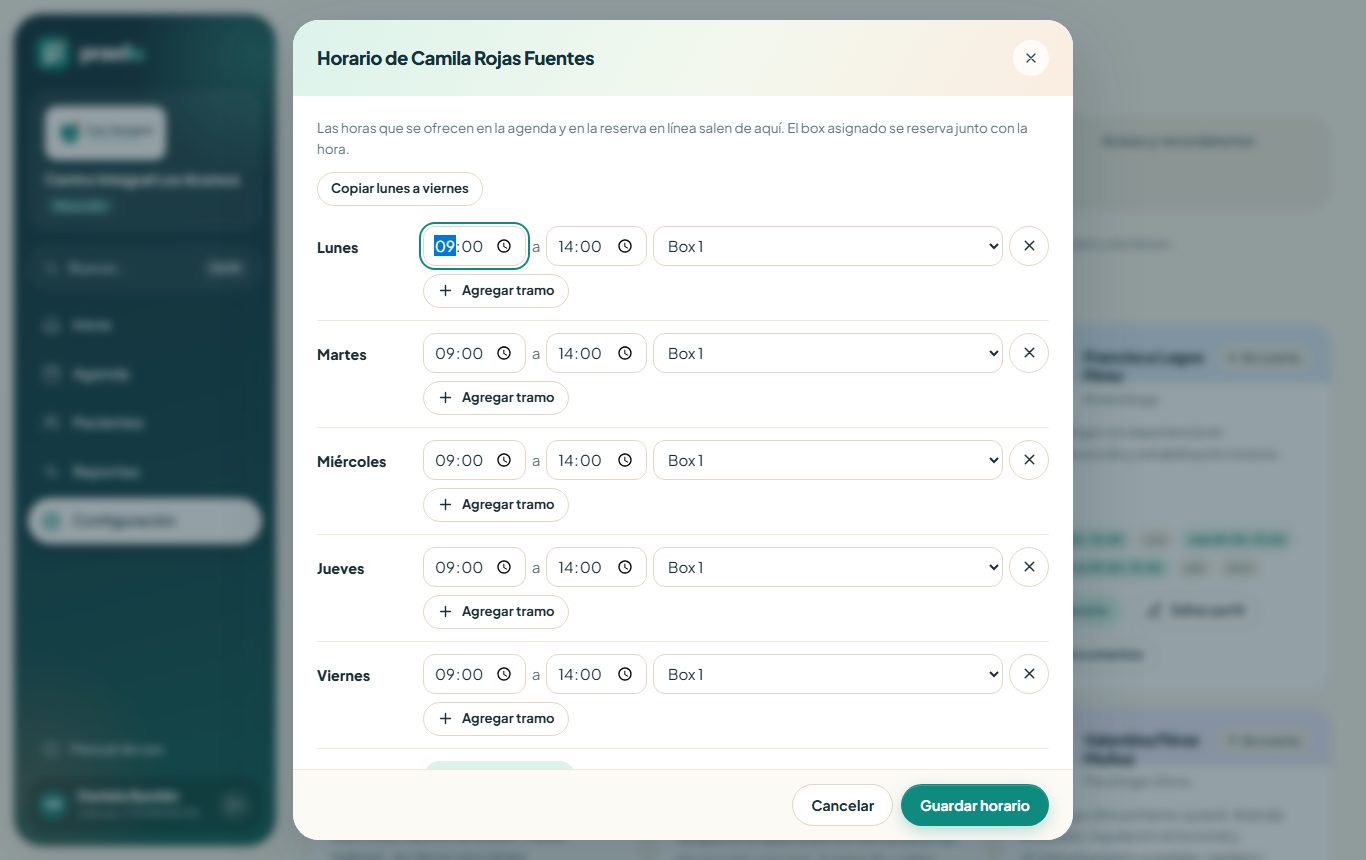
Archivar a un profesional (en Editar perfil): deja de aparecer en la agenda y en la reserva en línea, pero sus citas y evoluciones se conservan. Los archivados aparecen al final de la pestaña, con el botón Reactivar. Si tiene horas futuras agendadas, Praxilu pide moverlas o cancelarlas antes.
2.3 Prestaciones
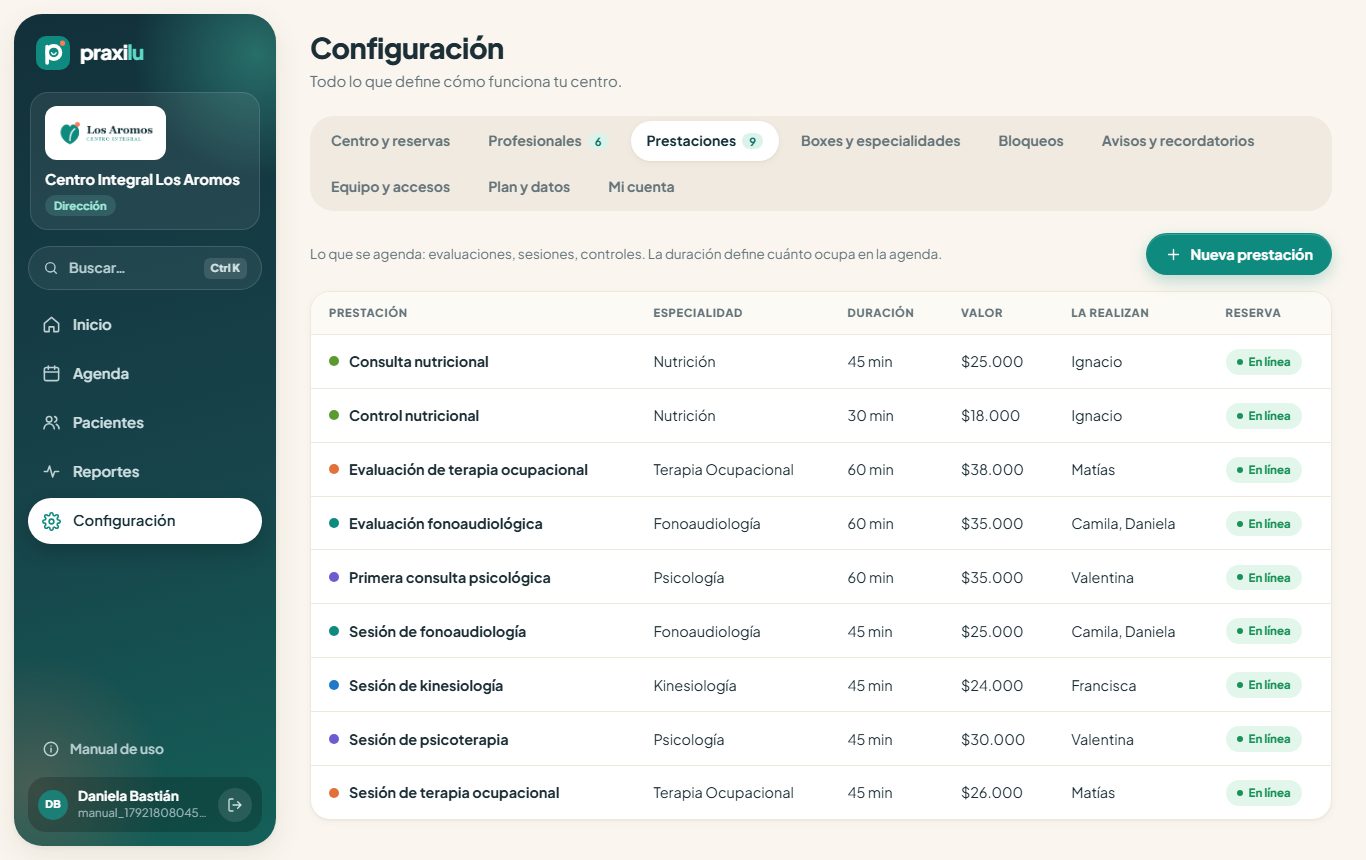
Cada prestación tiene nombre, especialidad, duración, valor y qué profesionales la realizan. La duración define cuánto ocupa en la agenda. Puedes ocultarla de la reserva en línea si solo la agenda el centro (por ejemplo, una evaluación que requiere conversar antes).
2.4 Boxes y especialidades
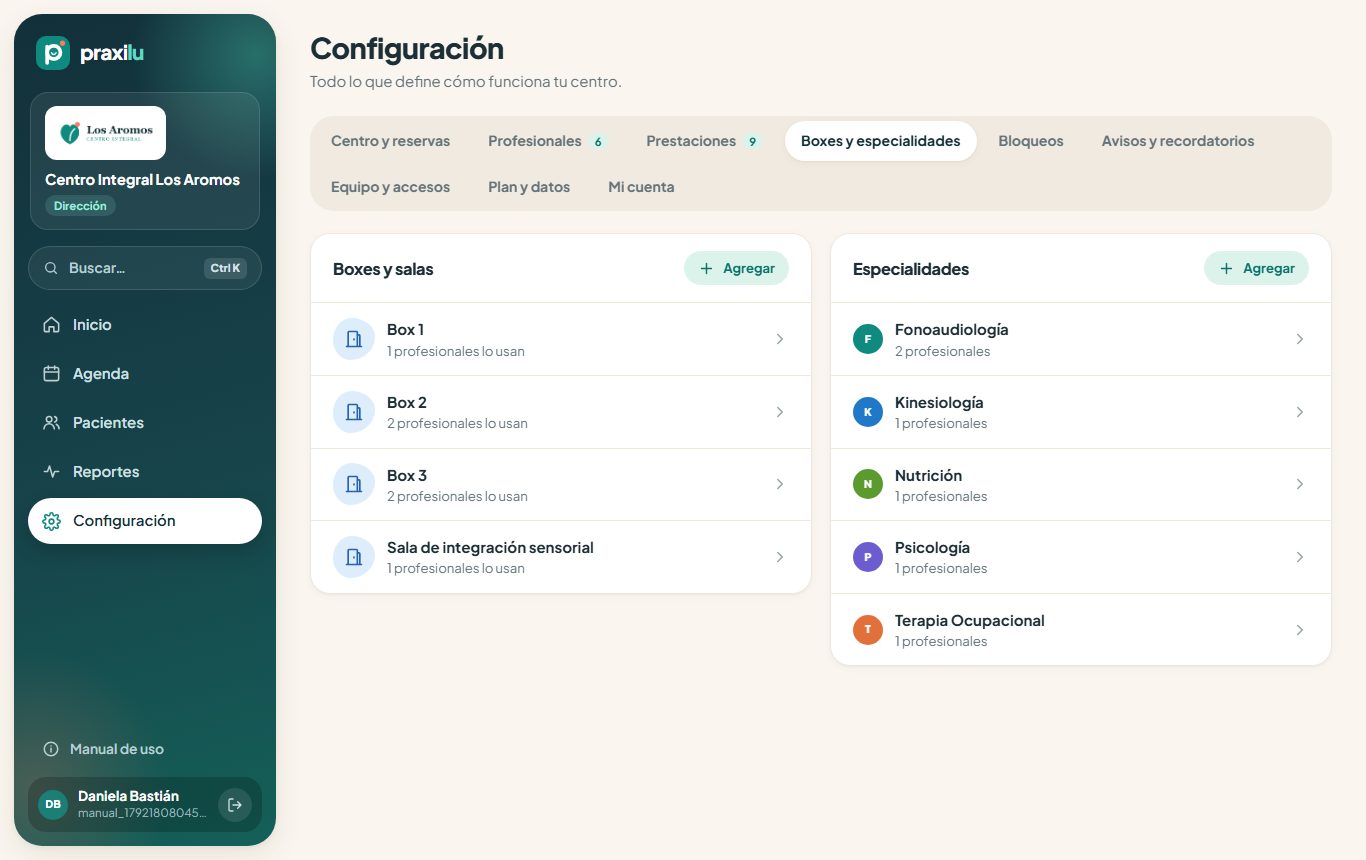
Boxes: las salas donde se atiende. Praxilu no deja agendar dos citas en el mismo box a la misma hora. Especialidades: las áreas del centro, cada una con su color en la agenda.
2.5 Bloqueos
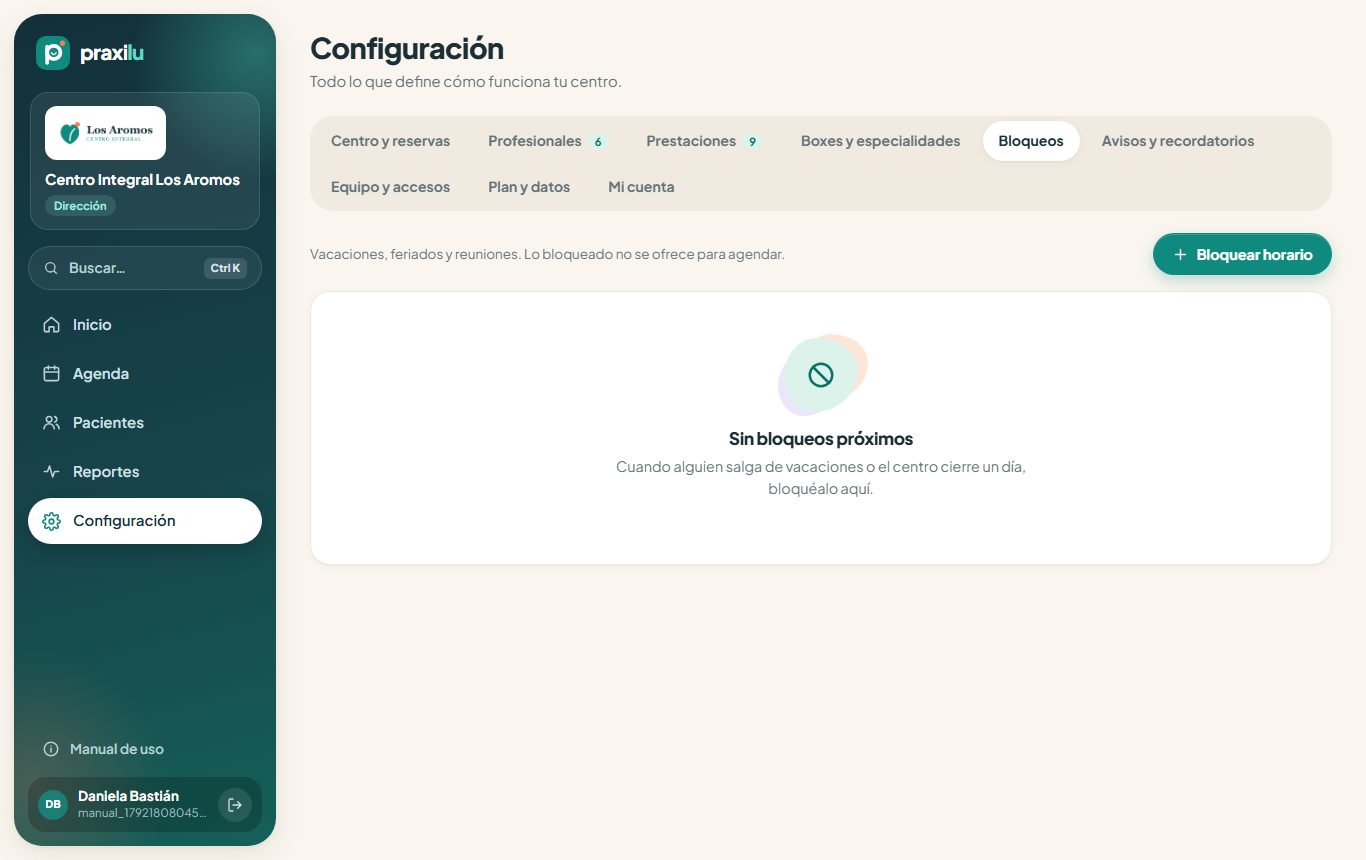
Para vacaciones, feriados, capacitaciones o reuniones. Elige a quién (un profesional o todo el centro), desde y hasta qué día, si es todo el día o un rango de horas, y el motivo. Esas horas dejan de ofrecerse. Si ya había citas en ese rango, Praxilu te muestra cuáles son para que las muevas: no se cancelan solas.
2.6 Equipo y accesos
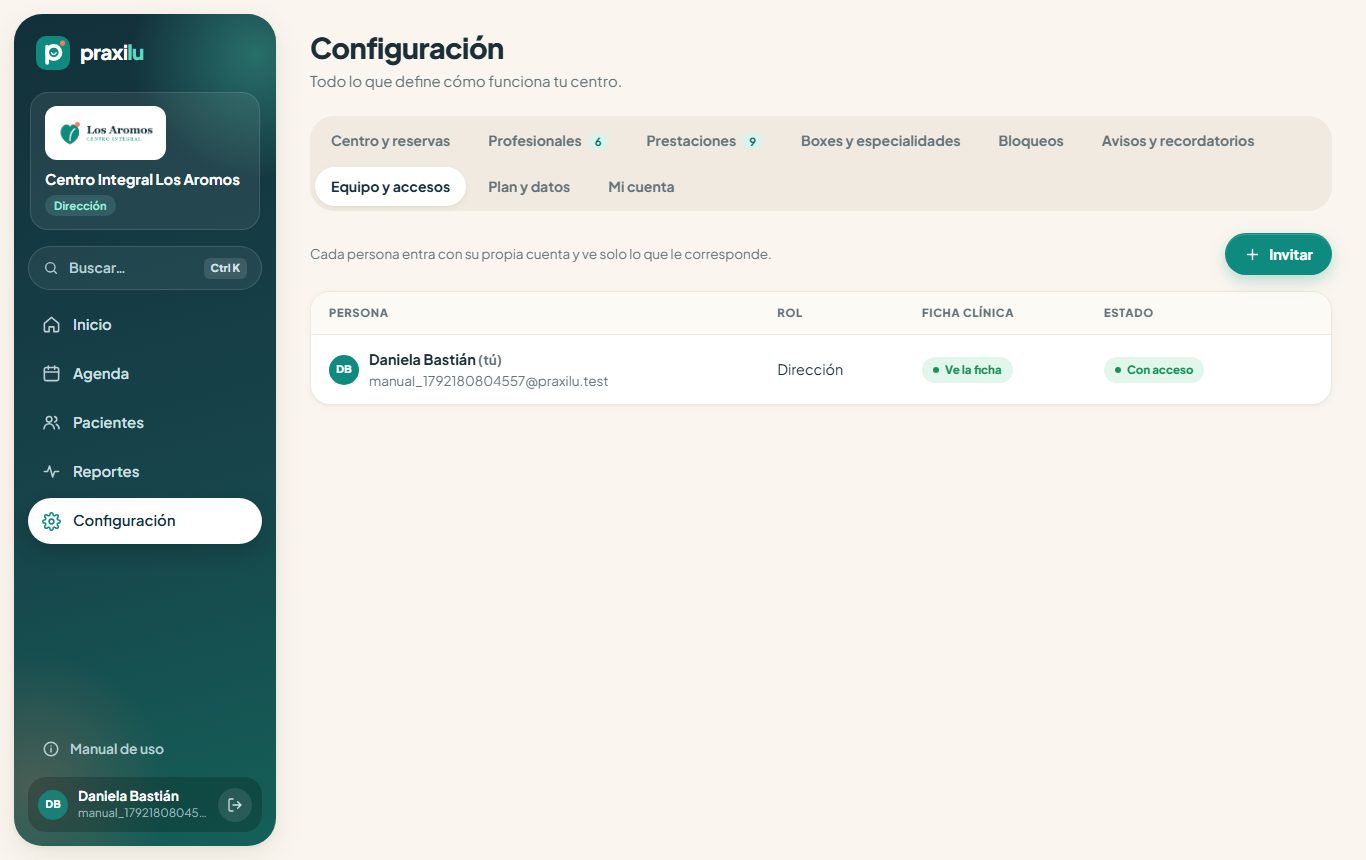
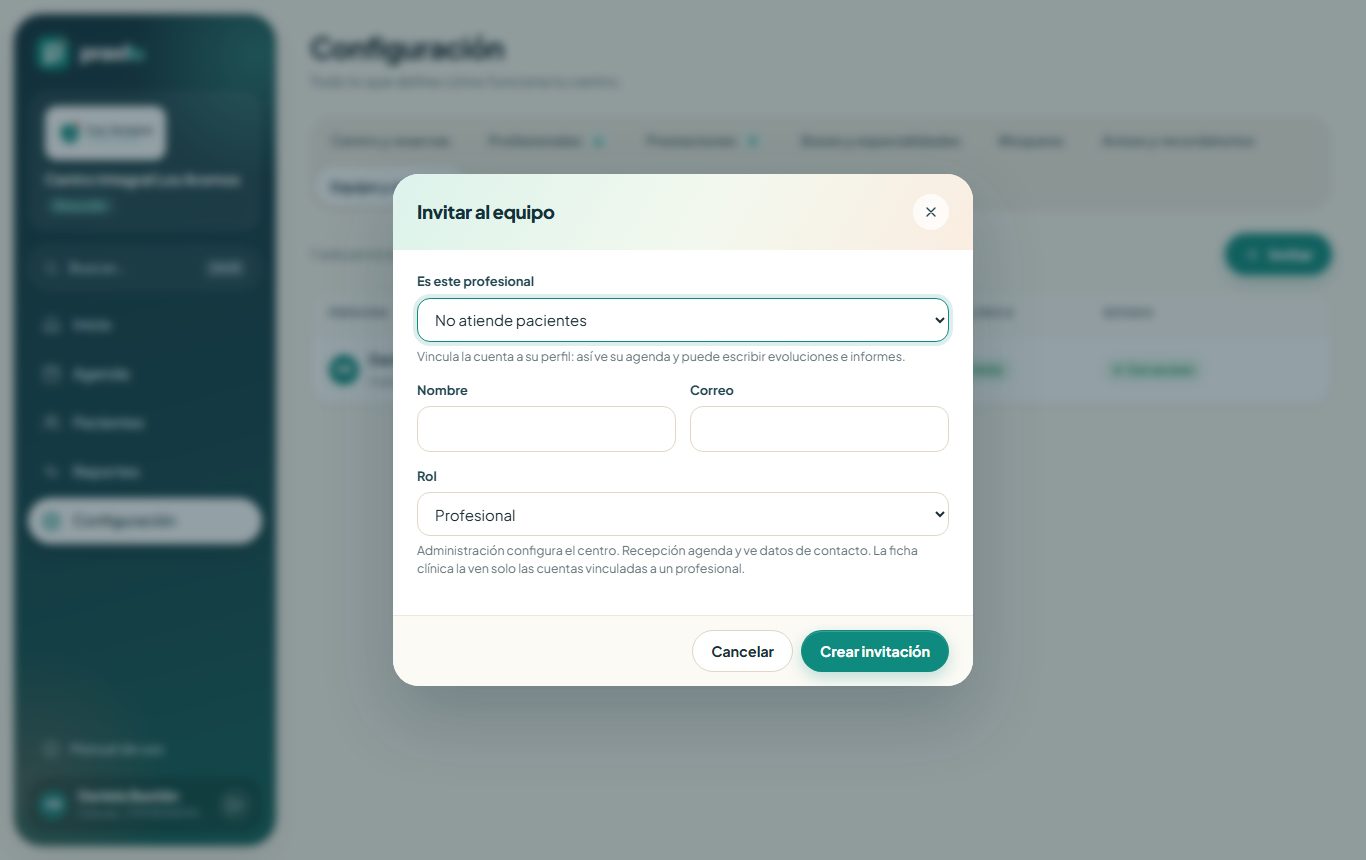
Con Invitar creas una invitación con nombre, correo y rol. La persona recibe un enlace para crear su contraseña. Si es profesional, la vinculas a su perfil para que vea su agenda y pueda escribir evoluciones.
Con el botón Cambiar de cada persona puedes cambiar su rol o dejarla Sin acceso cuando deja de trabajar en el centro. Lo que registró se conserva. Las invitaciones que nadie ha aceptado aparecen abajo, con el botón Anular.
2.7 Avisos y recordatorios
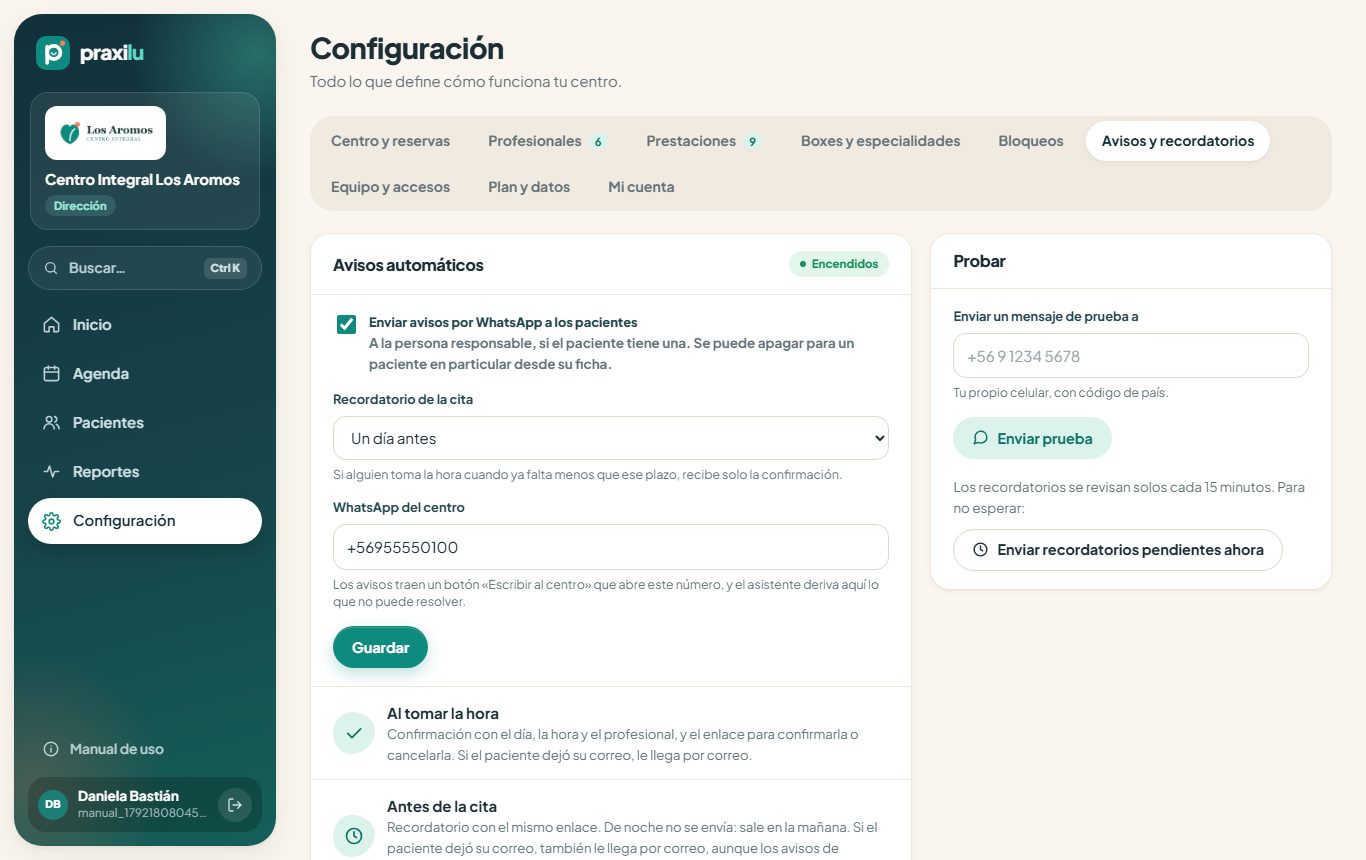
- Enviar avisos por WhatsApp: enciéndelo para que los pacientes reciban sus avisos (ver sección 8).
- Recordatorio de la cita: cuánto antes llega (2 h, 3 h, 12 h, un día o dos días).
- WhatsApp del centro: el celular donde tu centro conversa con los pacientes. Los avisos traen un botón «Escribir al centro» que abre ese chat.
- Mensajes de pacientes: lo que los pacientes le escriben al número de avisos, con la respuesta automática que recibieron. Las solicitudes de cancelar o cambiar una hora aparecen marcadas «Revisar».
- Últimos avisos: cada aviso enviado, con su texto y su estado.
2.8 Plan y datos
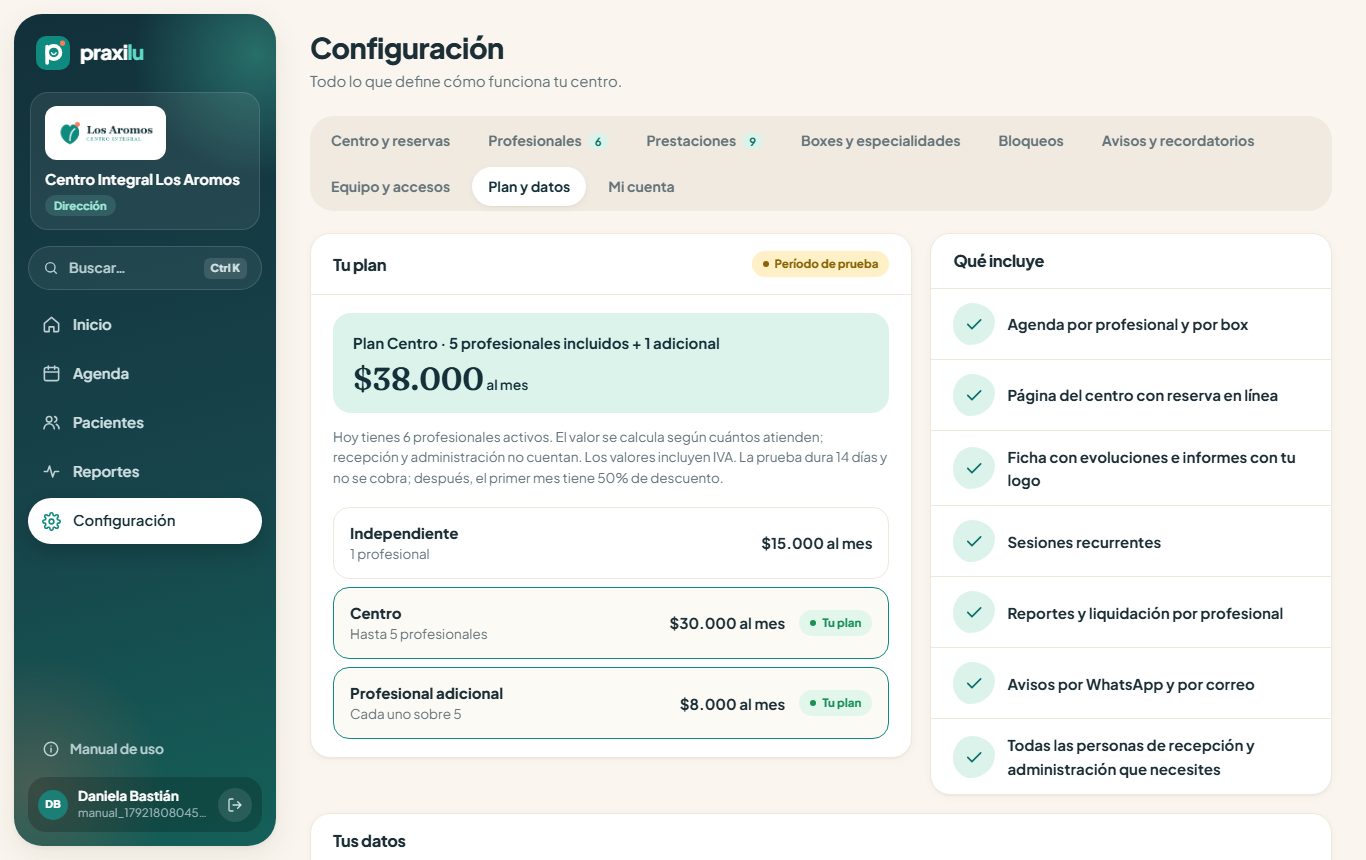
Muestra tu plan según la cantidad de profesionales activos. En Tus datos puedes descargar toda la información del centro en planillas que abren en Excel (pacientes, citas y, para la dirección, la ficha clínica). Los datos son de tu centro: los puedes descargar cuando quieras.
3. Inicio: el día del centro
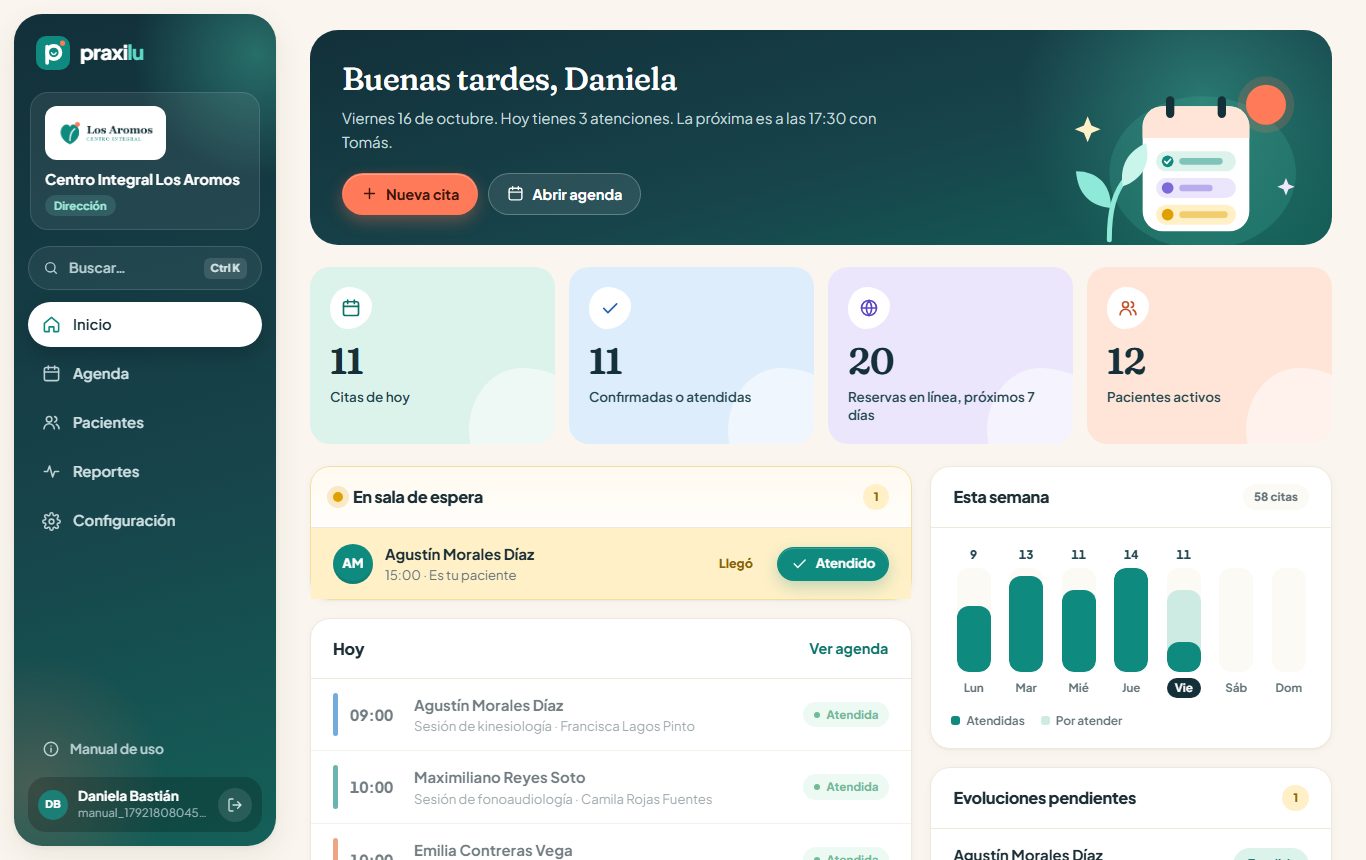
- Cifras del día: citas de hoy, confirmadas o atendidas, reservas en línea y pacientes activos.
- Sala de espera: quién llegó y cuántos minutos lleva esperando. «Atendido» lo saca de la lista.
- Hoy: las citas del día en orden, con su estado.
- Esta semana: cuántas citas hay cada día.
- Evoluciones pendientes: atenciones que todavía no tienen su evolución firmada.
4. Agenda
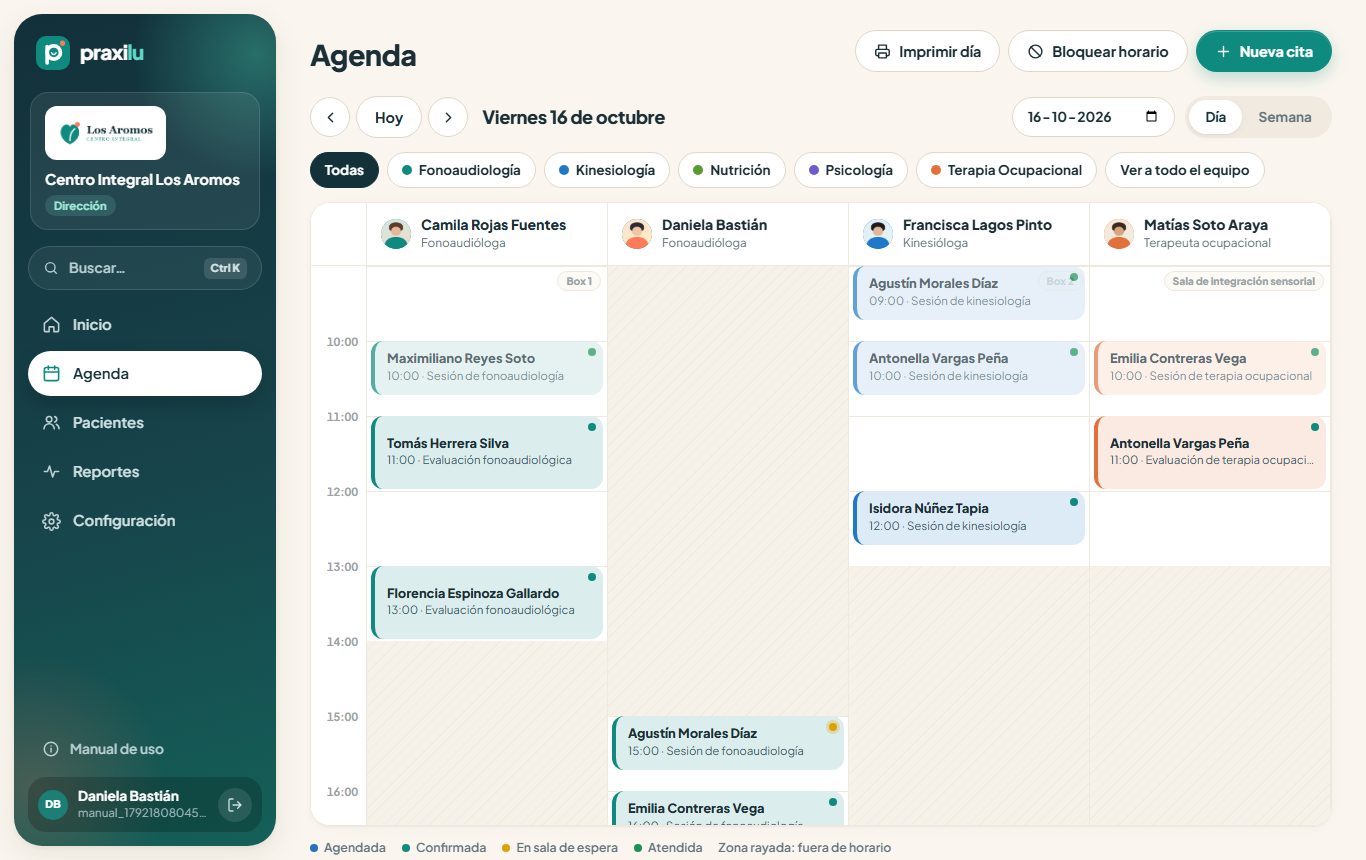
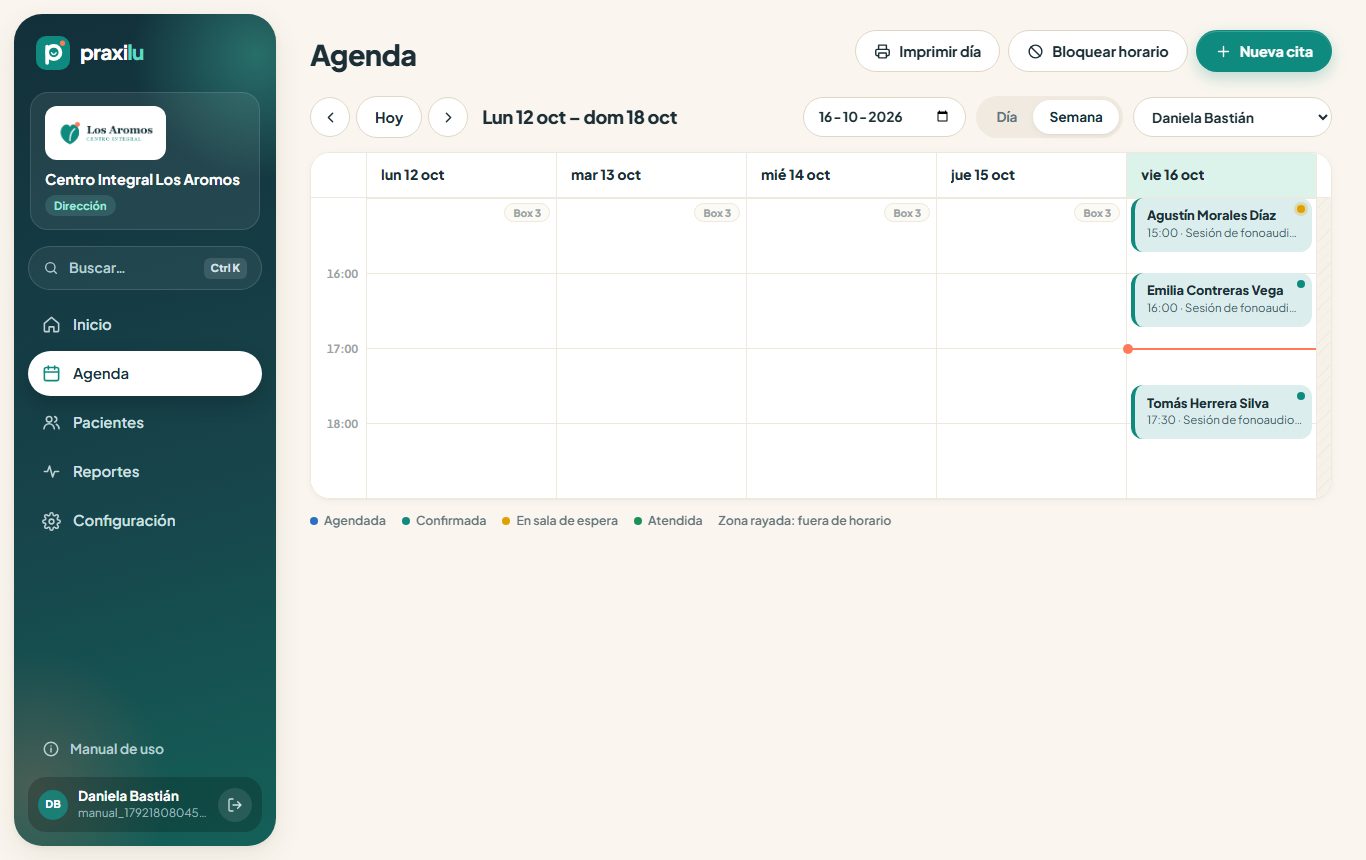
- Día o Semana: arriba a la derecha. La semana muestra a un profesional a la vez.
- Filtros: por especialidad, o «Ver a todo el equipo».
- Zona rayada: fuera del horario de ese profesional. La línea naranja marca la hora actual.
- Colores de estado: Agendada, Confirmada, En sala de espera, Atendida (leyenda abajo).
- Imprimir día: la agenda del día lista para papel.
Agendar una cita
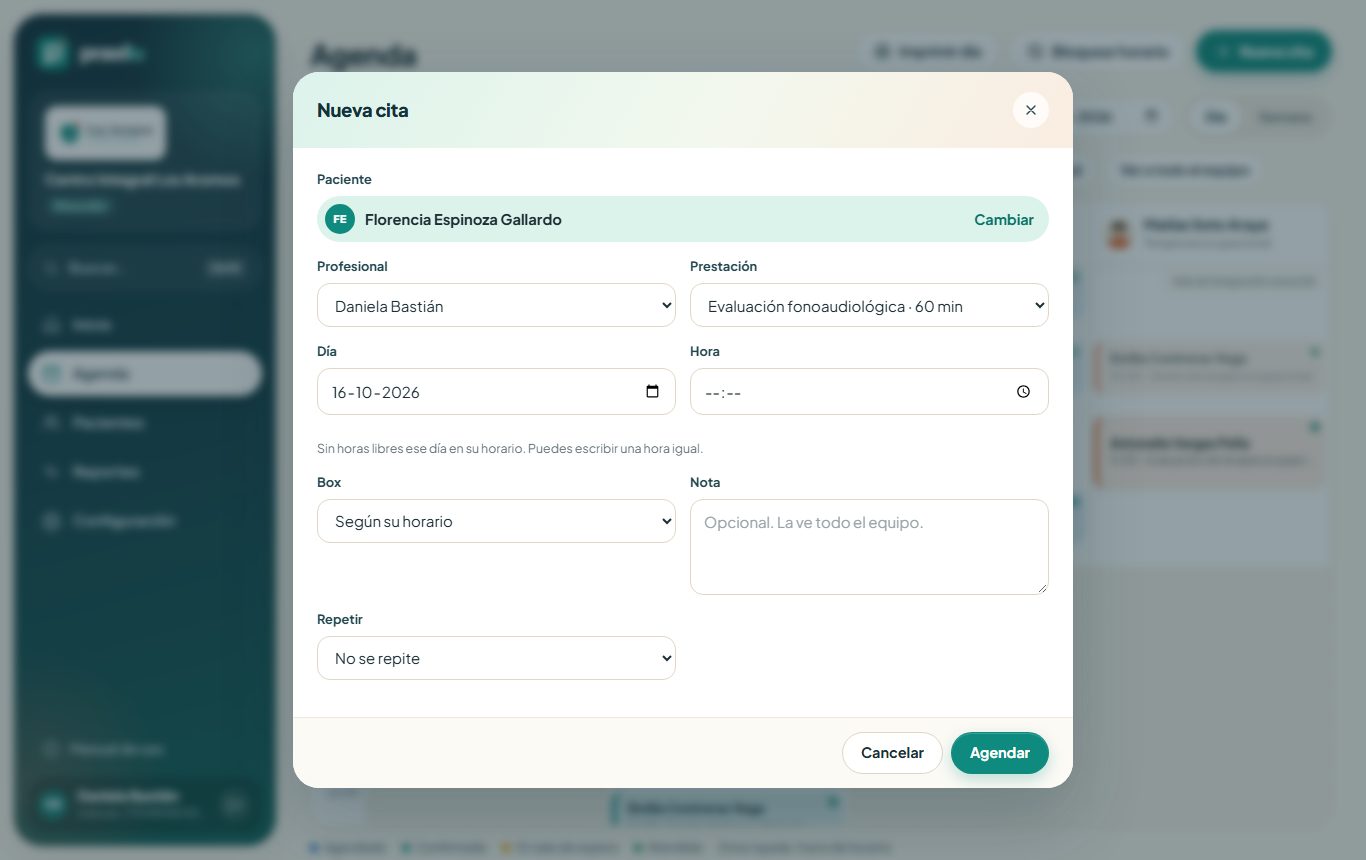
- Aprieta Nueva cita.
- Paciente: escribe su nombre, RUT o teléfono. Si no existe, elige «Crear paciente»: lo que escribiste queda en el campo que corresponde.
- Profesional y prestación.
- Día: Praxilu muestra solo las horas libres de ese profesional. También puedes escribir otra hora a mano.
- Box: por defecto, el de su horario.
- Repetir: para sesiones periódicas, cada semana o cada dos semanas, hasta 20 veces.
- Aprieta Agendar.
Lo que se puede hacer con una cita
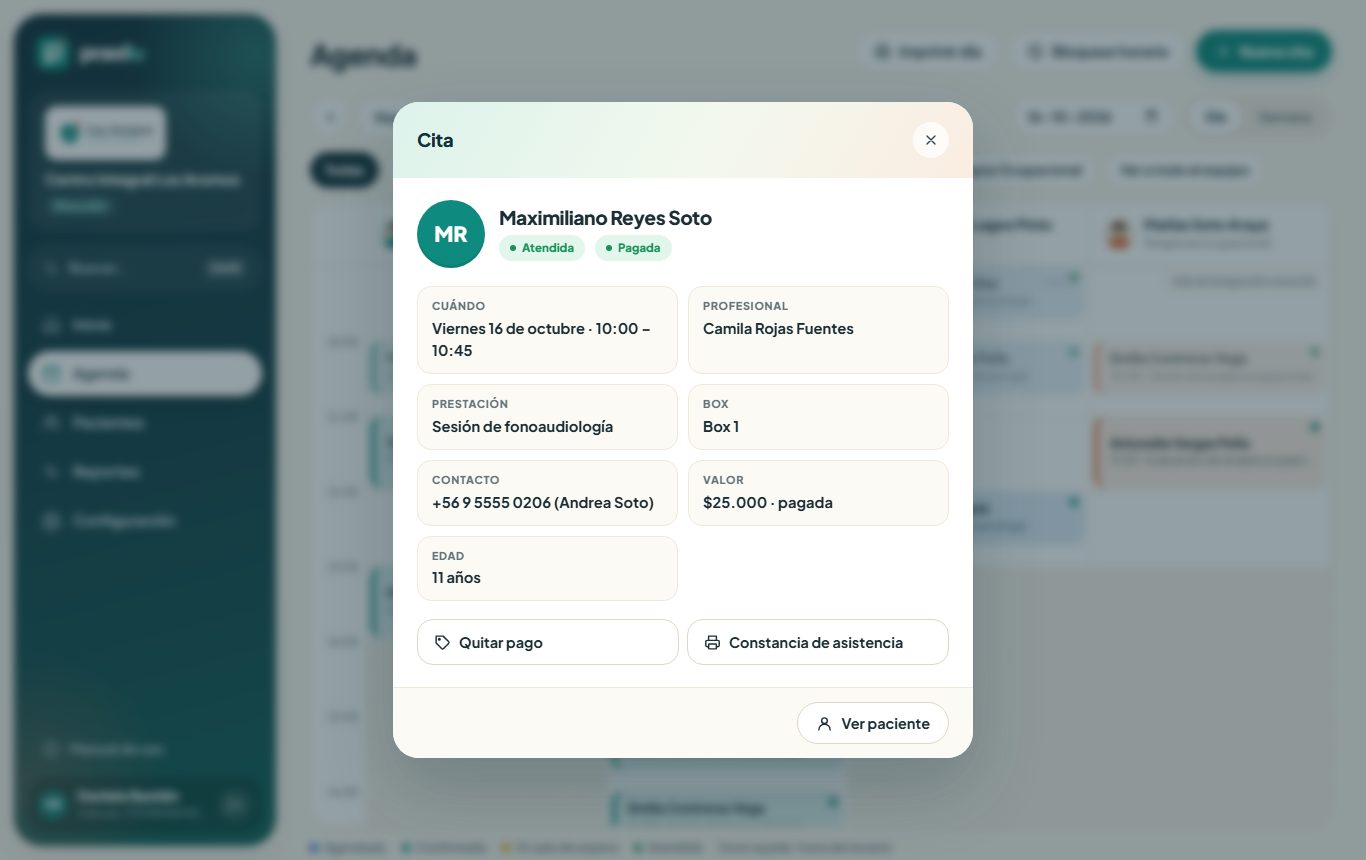
- Confirmar asistencia: cuando el paciente confirma por teléfono (si confirma con el enlace del aviso, se marca solo).
- Llegó al centro: pasa a la sala de espera.
- Registrar evolución y Marcar atendida.
- Reagendar: cambiar el día, la hora o el profesional. El paciente recibe el aviso del cambio.
- No asistió.
- Constancia de asistencia: un documento para el paciente o su colegio.
- Marcar pagada / Quitar pago.
- Recordar por WhatsApp: abre WhatsApp con el recordatorio ya escrito, para enviarlo desde el teléfono del centro.
- Cancelar cita o, si es parte de una serie, Cancelar esta y las siguientes. El paciente recibe el aviso.
- Reactivar cita: si se canceló por error.
Mover con el mouse: en el computador puedes arrastrar una cita a otra hora (o a otro profesional en la vista del día). Praxilu pide confirmar antes de moverla.
Bloquear horario
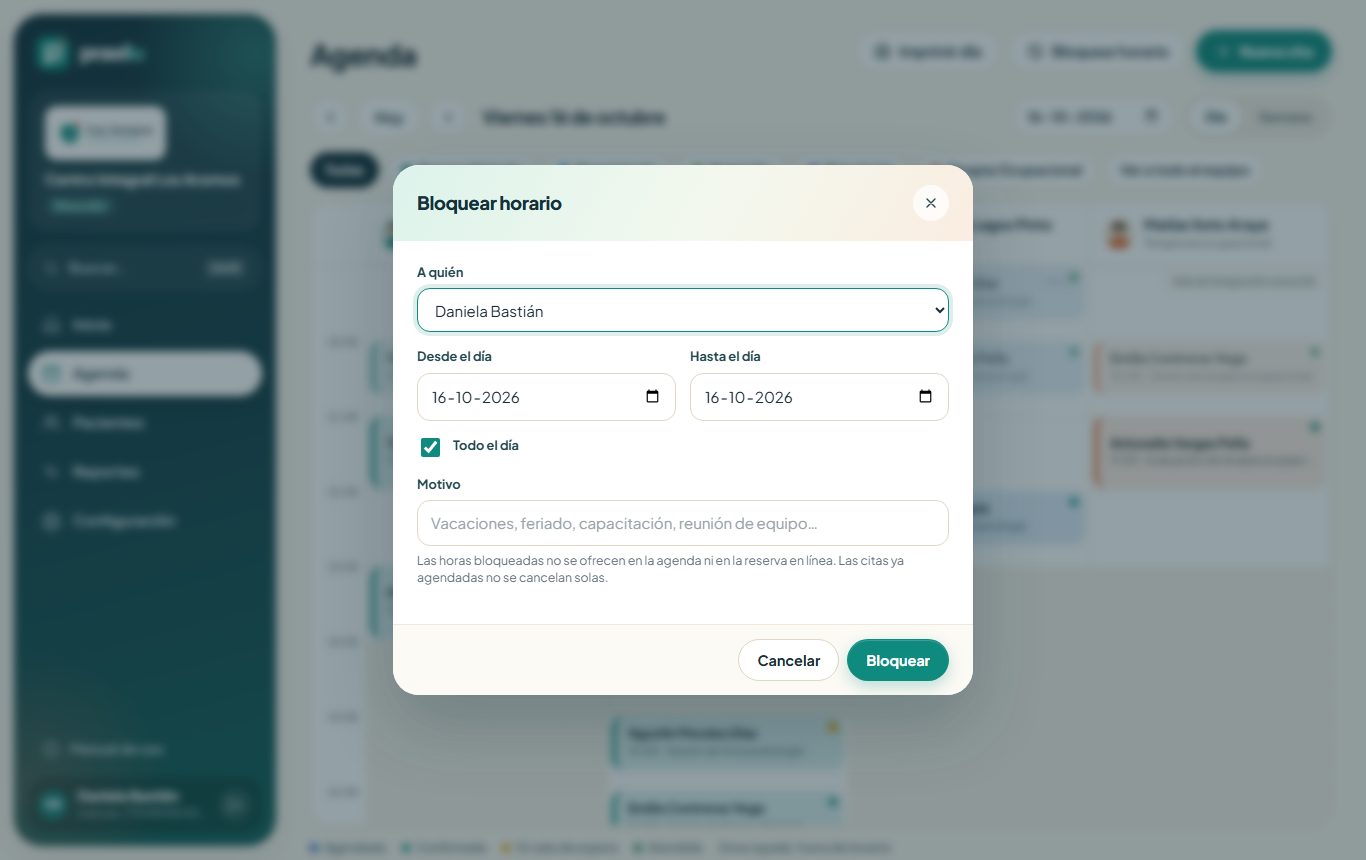
El botón Bloquear horario de la agenda hace lo mismo que la pestaña Bloqueos (sección 2.5).
5. Pacientes
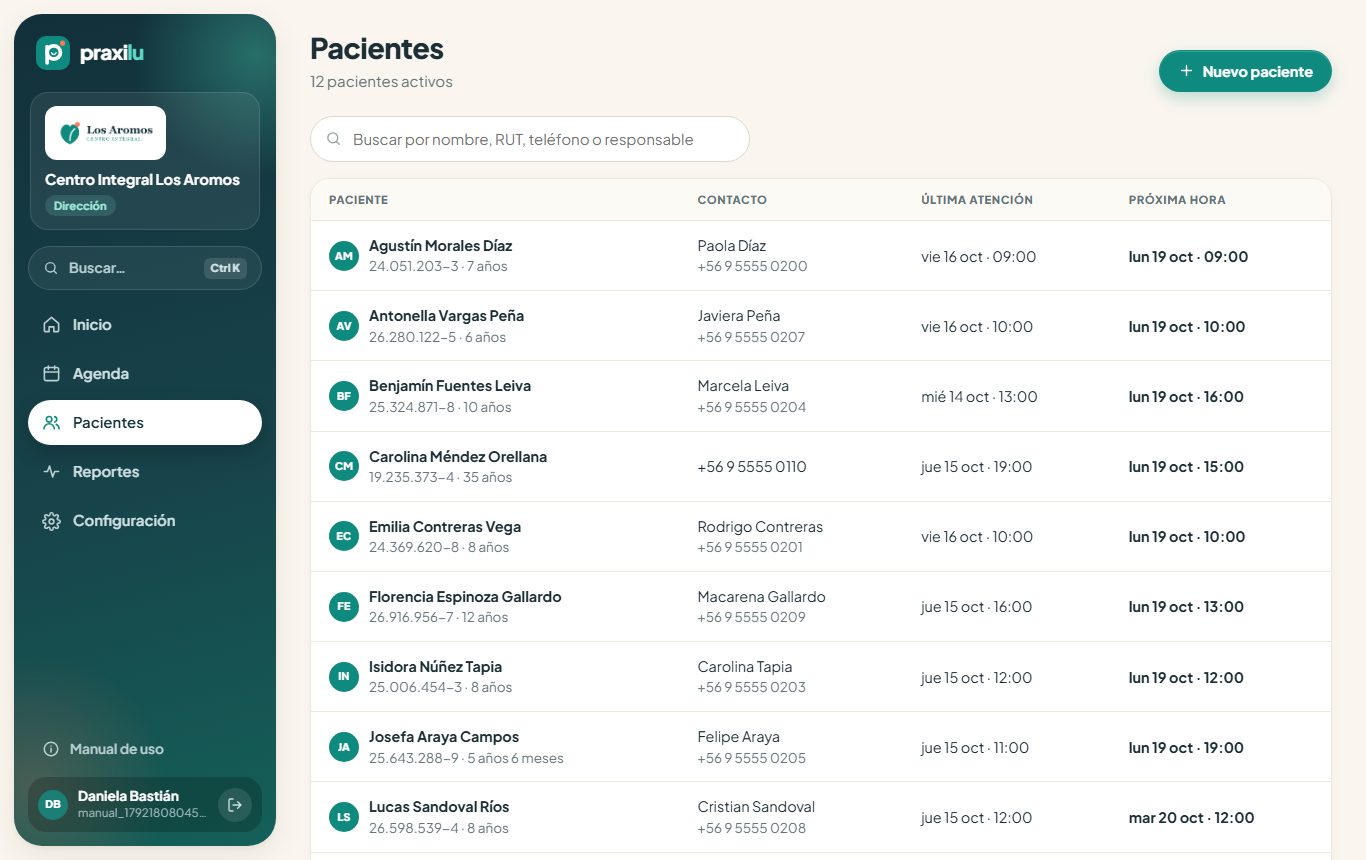
Busca por nombre, RUT, teléfono o persona responsable. Los pacientes también se crean solos cuando alguien reserva en línea.
Crear un paciente
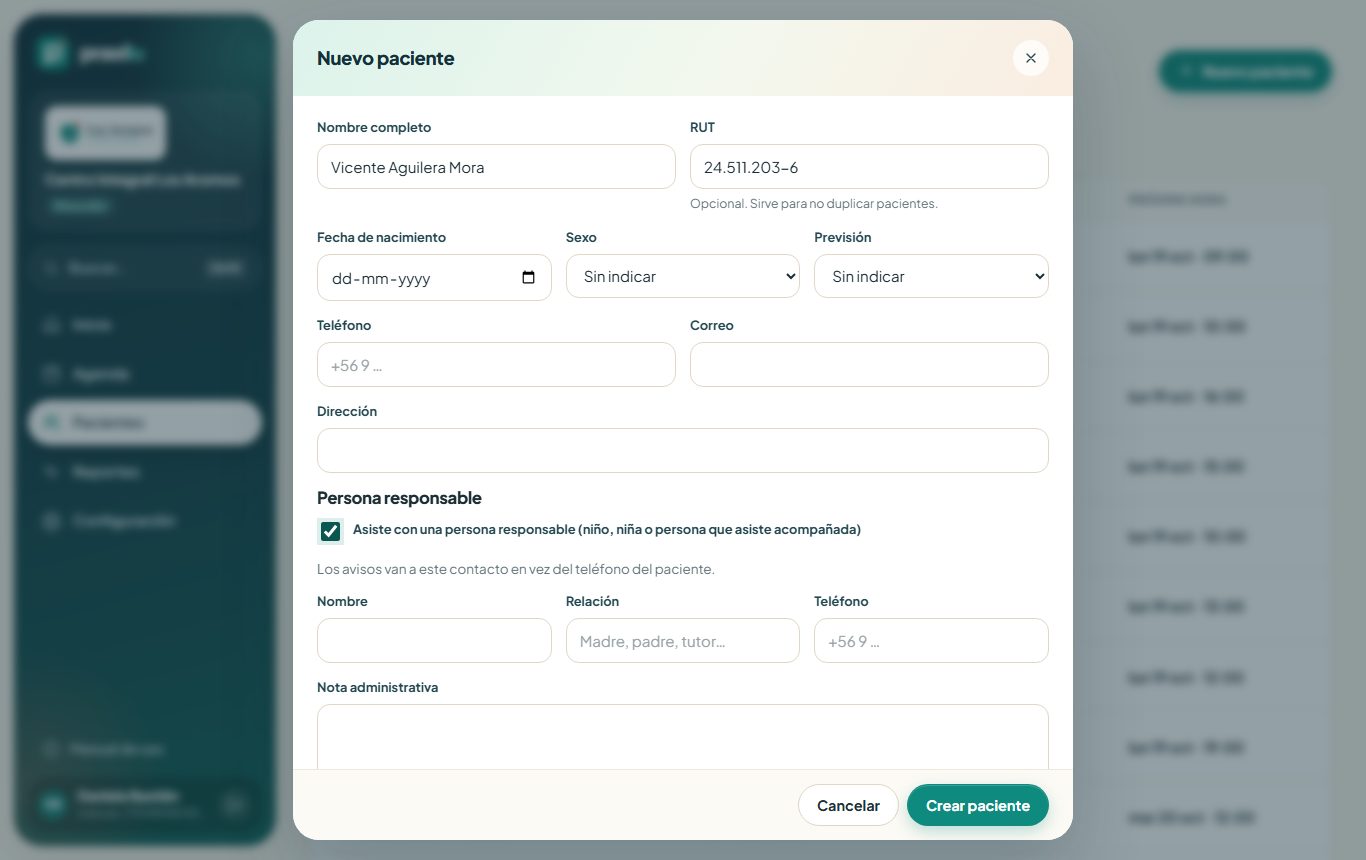
- RUT: opcional, pero evita duplicados. Si el RUT ya existe, Praxilu te avisa y ofrece usar ese paciente.
- Persona responsable: marca «Asiste con una persona responsable» para niños, niñas o personas que asisten acompañadas. Los avisos le llegan a esa persona. Para un adulto que viene solo, no marques nada.
- Nota administrativa: la ve todo el equipo, incluida recepción. No escribas aquí información clínica.
- Avisos por WhatsApp: al editar un paciente puedes apagarle los avisos.
6. Ficha: evoluciones e informes
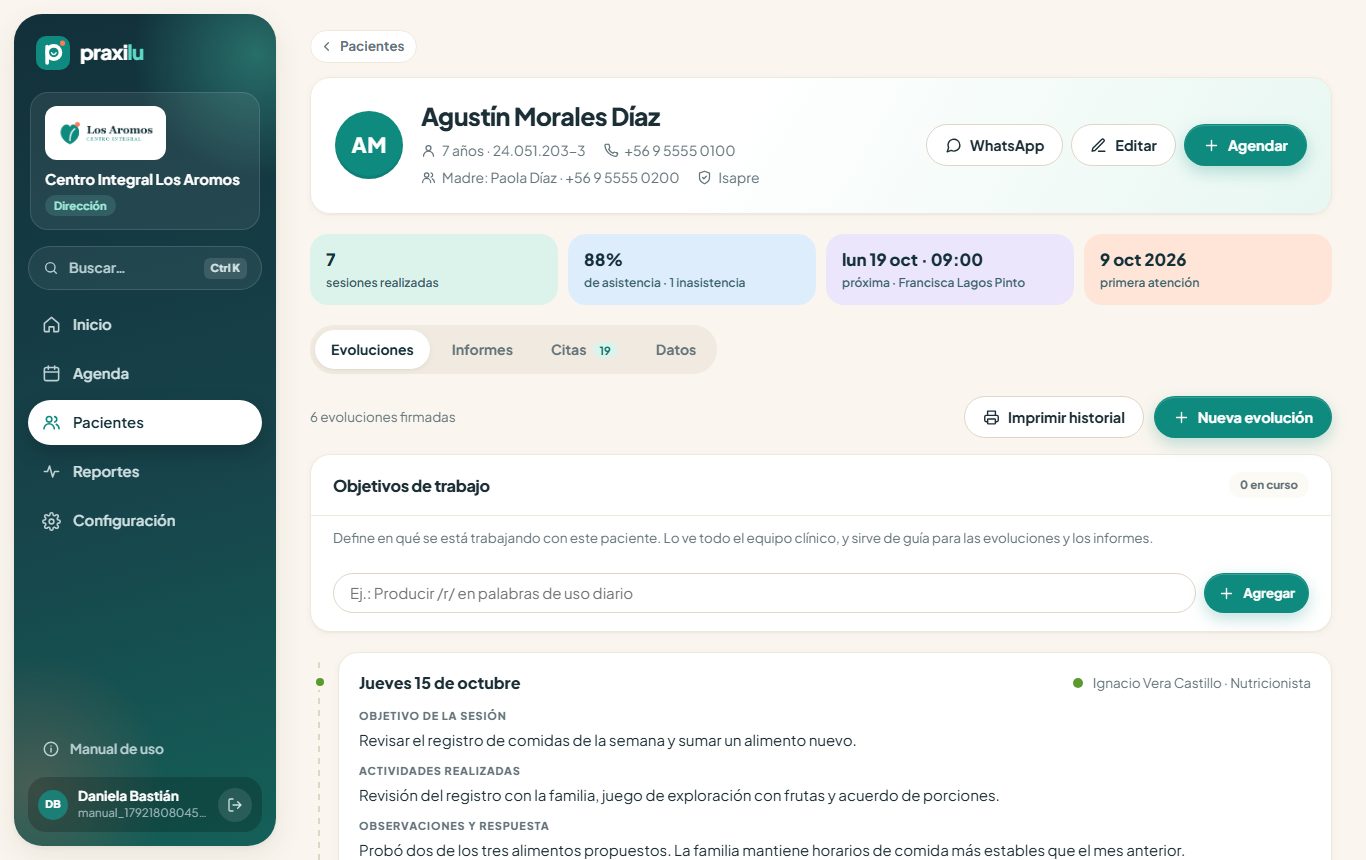
Arriba: datos de contacto, responsable, previsión, y un resumen (sesiones, asistencia, próxima hora). Desde aquí puedes agendar o escribirle por WhatsApp. Las pestañas: Evoluciones, Informes, Citas y Datos.
- Objetivos de trabajo: lo que el equipo está trabajando con el paciente. Guían las evoluciones y los informes.
- Imprimir historial: todas las evoluciones del paciente, listas para papel o PDF.
Escribir una evolución
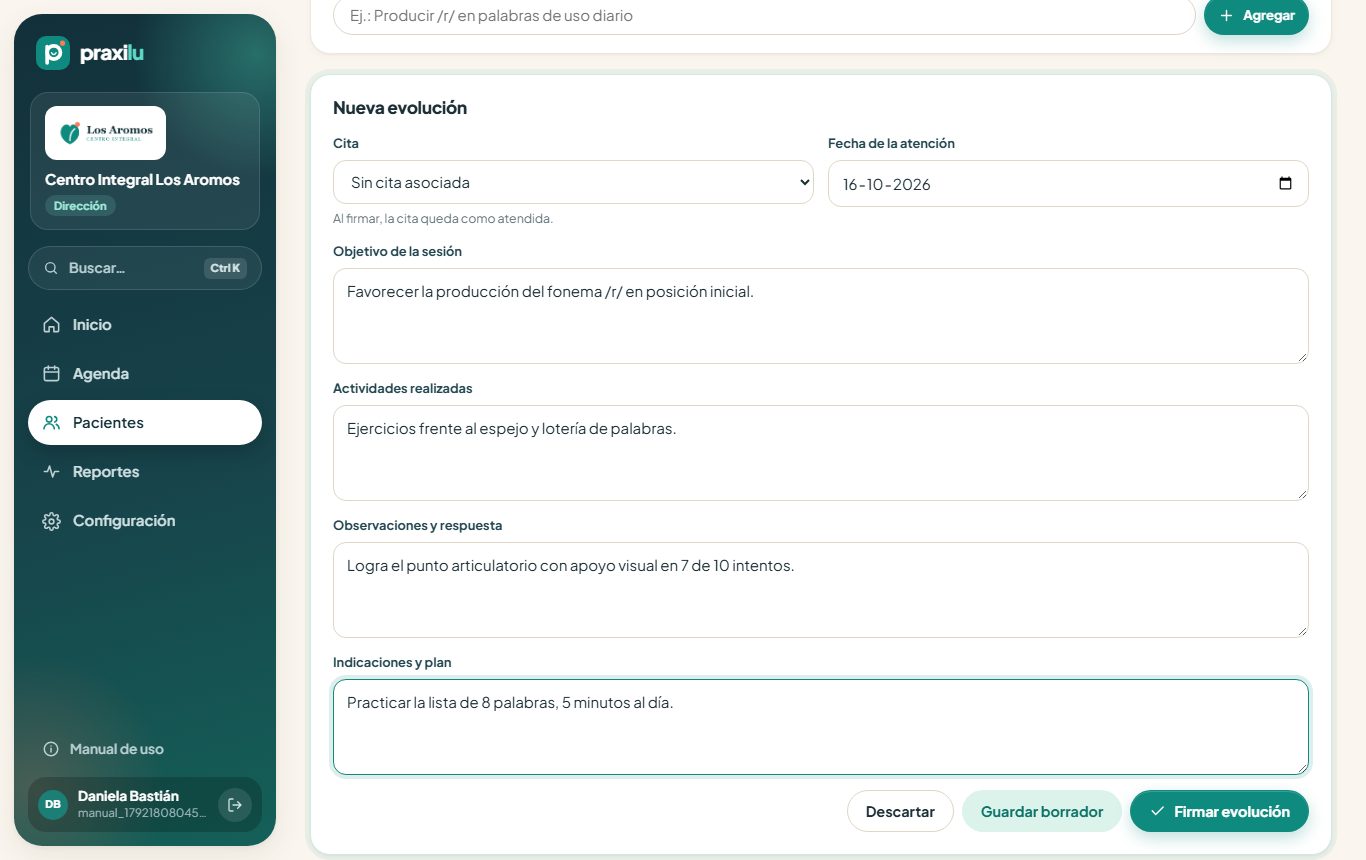
- Aprieta Nueva evolución (o «Registrar evolución» desde la cita).
- Elige la cita a la que corresponde y completa: objetivo de la sesión, actividades realizadas, observaciones y respuesta, indicaciones y plan.
- Guardar borrador si la vas a terminar después (solo la ves tú), o Firmar evolución.
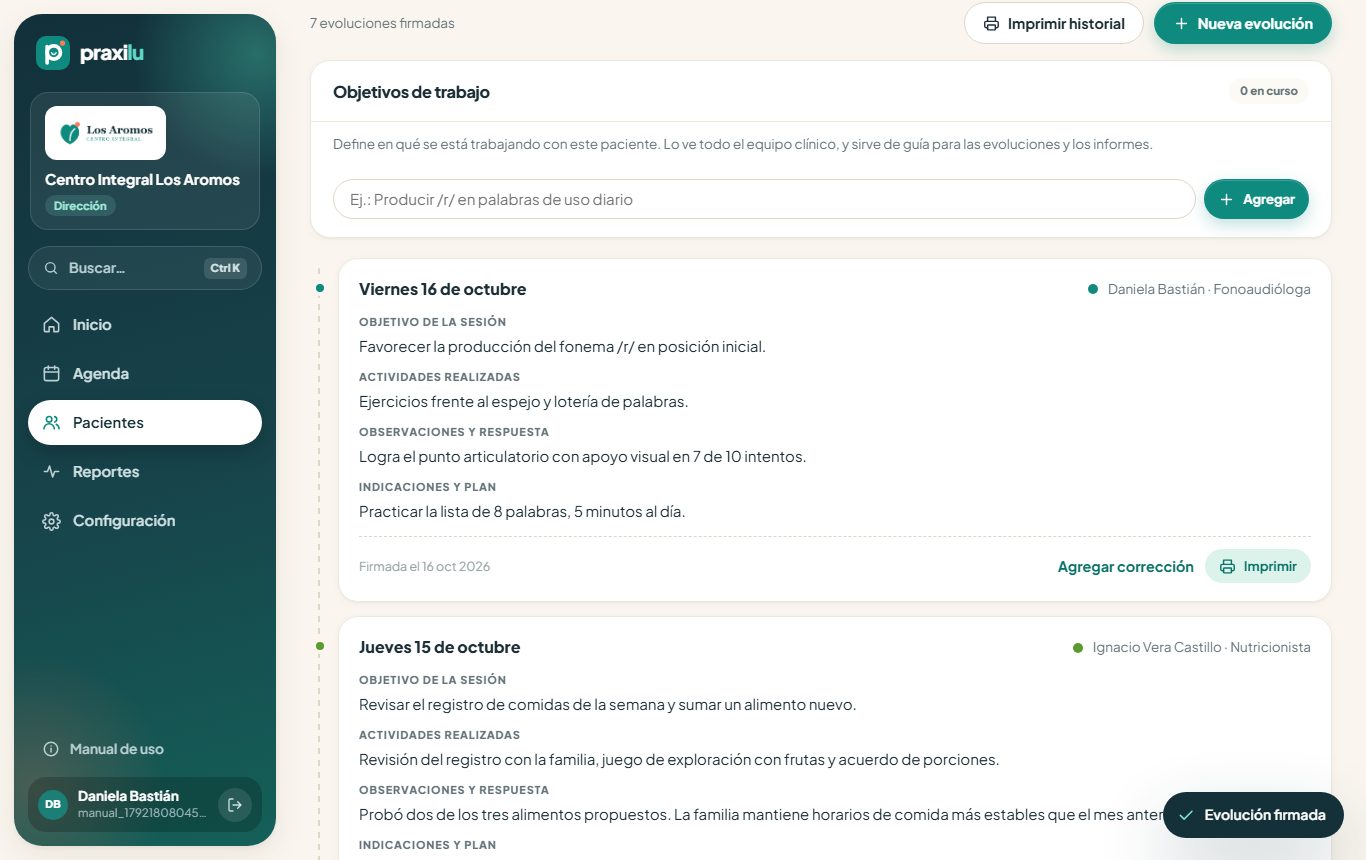
Una evolución firmada no se puede editar ni borrar. Queda con el nombre del profesional y la fecha. Si hay que corregir algo, usa Agregar corrección: queda como nota aparte, también firmada. Con Imprimir sacas esa evolución sola.
Emitir un informe
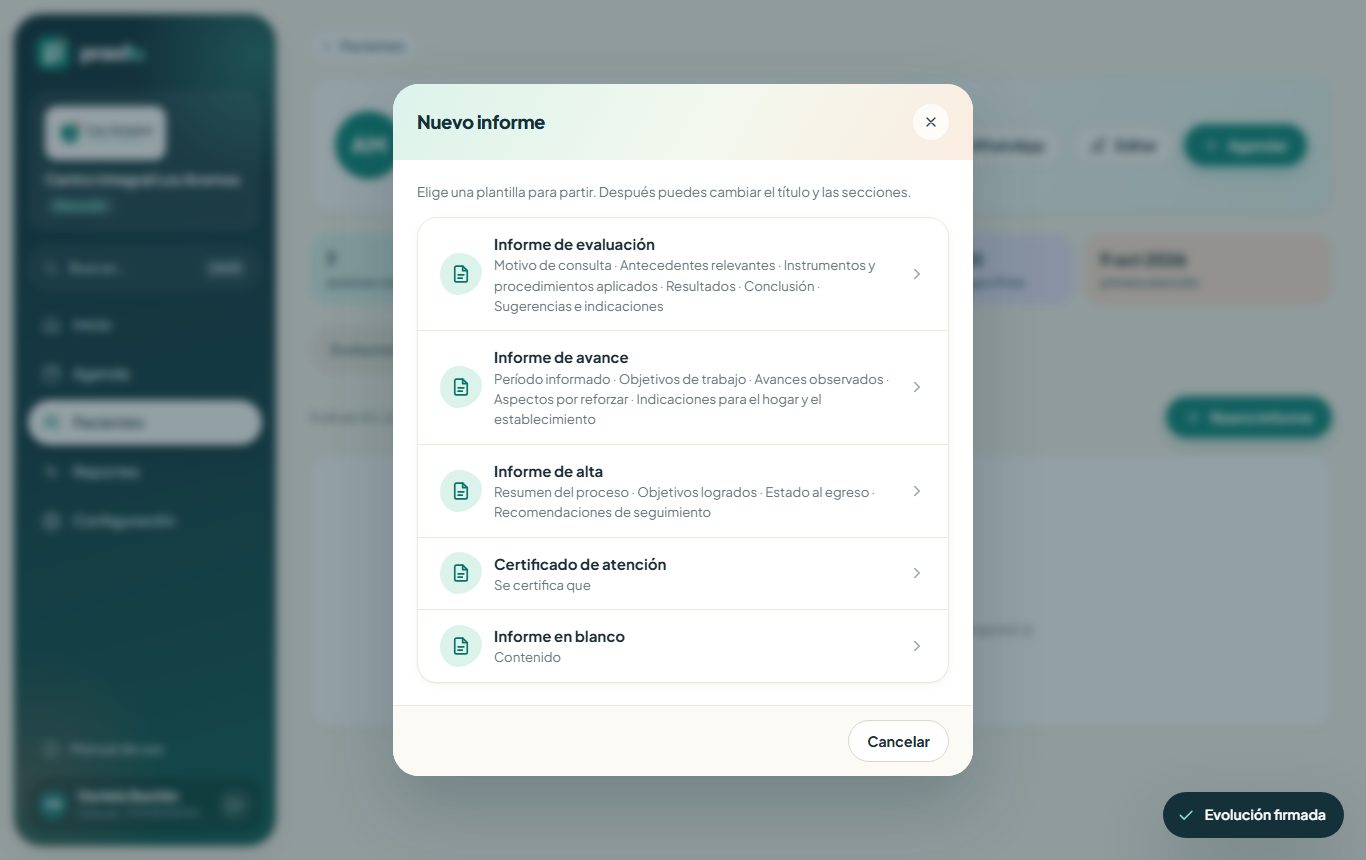
- En la pestaña Informes, aprieta Nuevo informe.
- Elige una plantilla: evaluación, avance, alta, certificado de atención o en blanco.
- Completa cada sección. Puedes dejarlo como borrador.
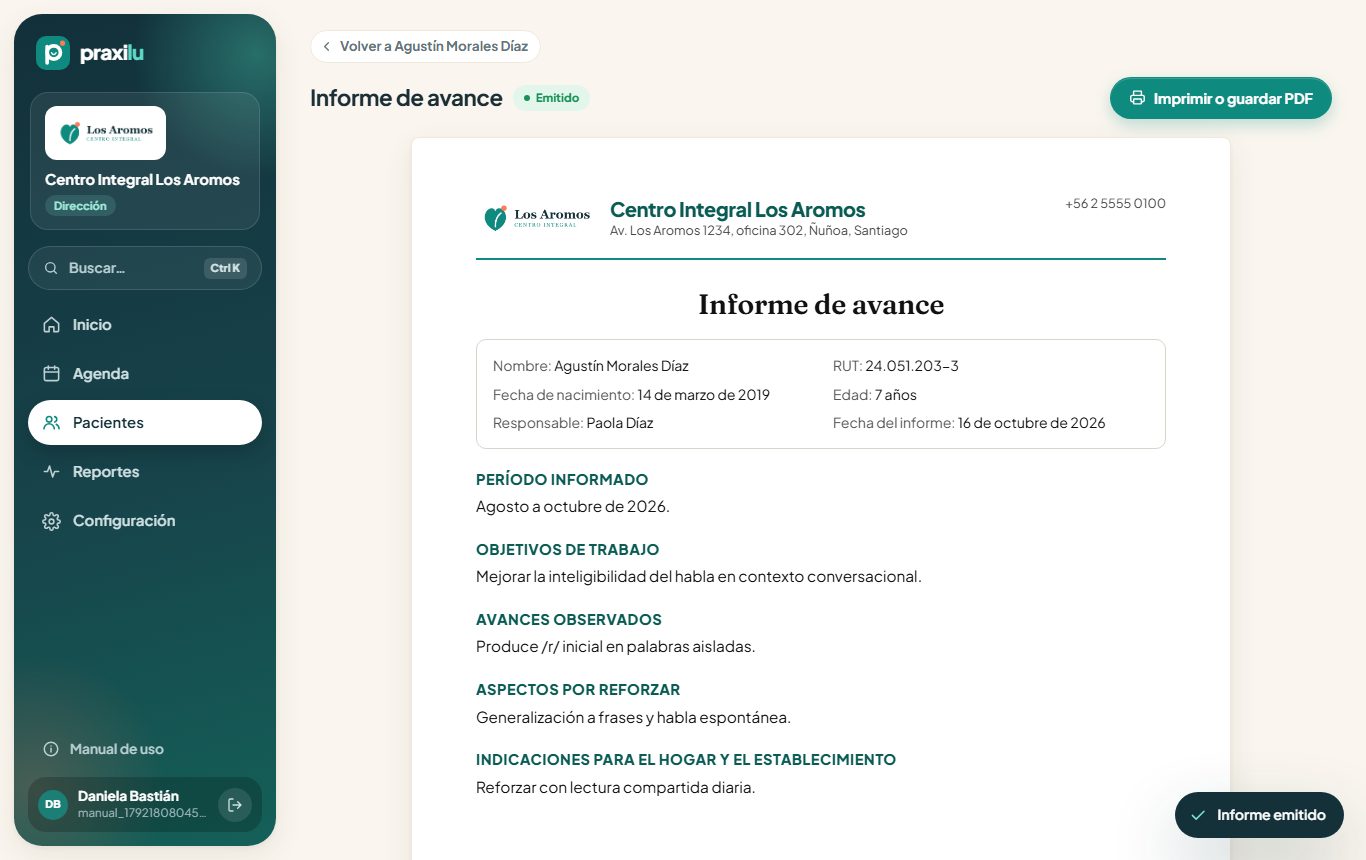
- Aprieta Emitir informe. Desde ese momento no se edita.
- Imprimir o guardar PDF: sale con el logo del centro, los datos del paciente y la firma del profesional con su N.º de registro.
7. Reserva en línea (lo que ve el paciente)
Tu centro tiene su propia página: praxilu.cl/c/ seguido del nombre de tu centro. La dirección exacta está en Configuración → Centro y reservas. Compártela en tu Instagram, en Google y en el WhatsApp del centro.
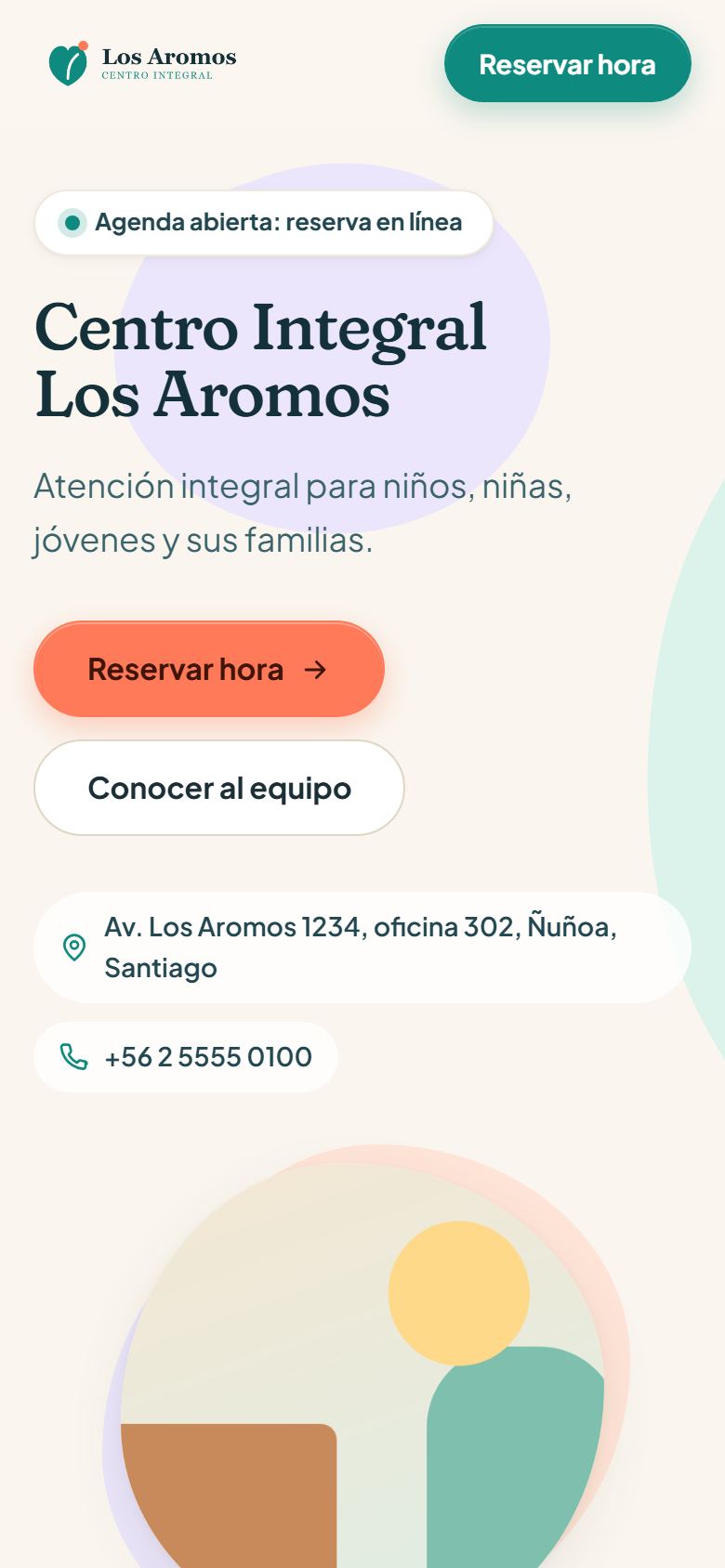
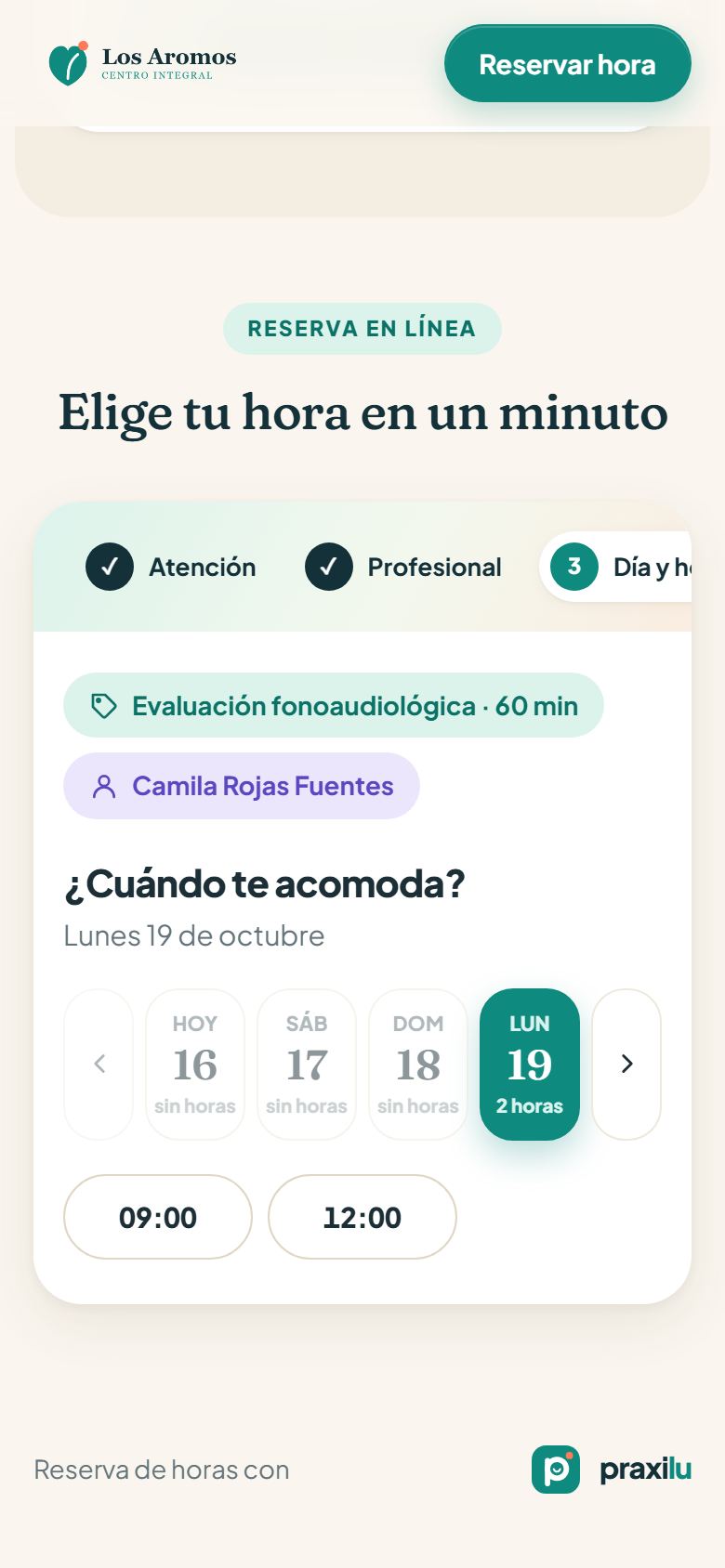
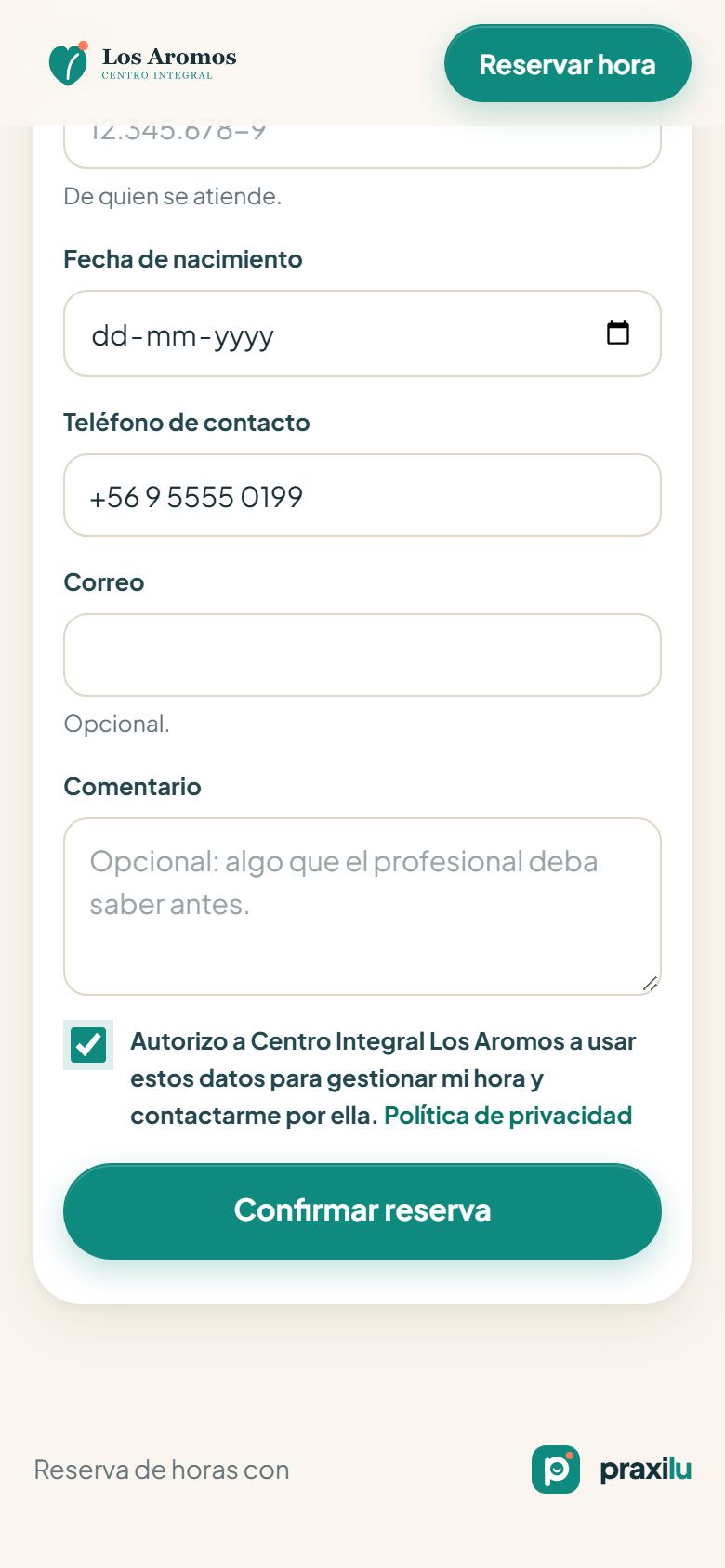
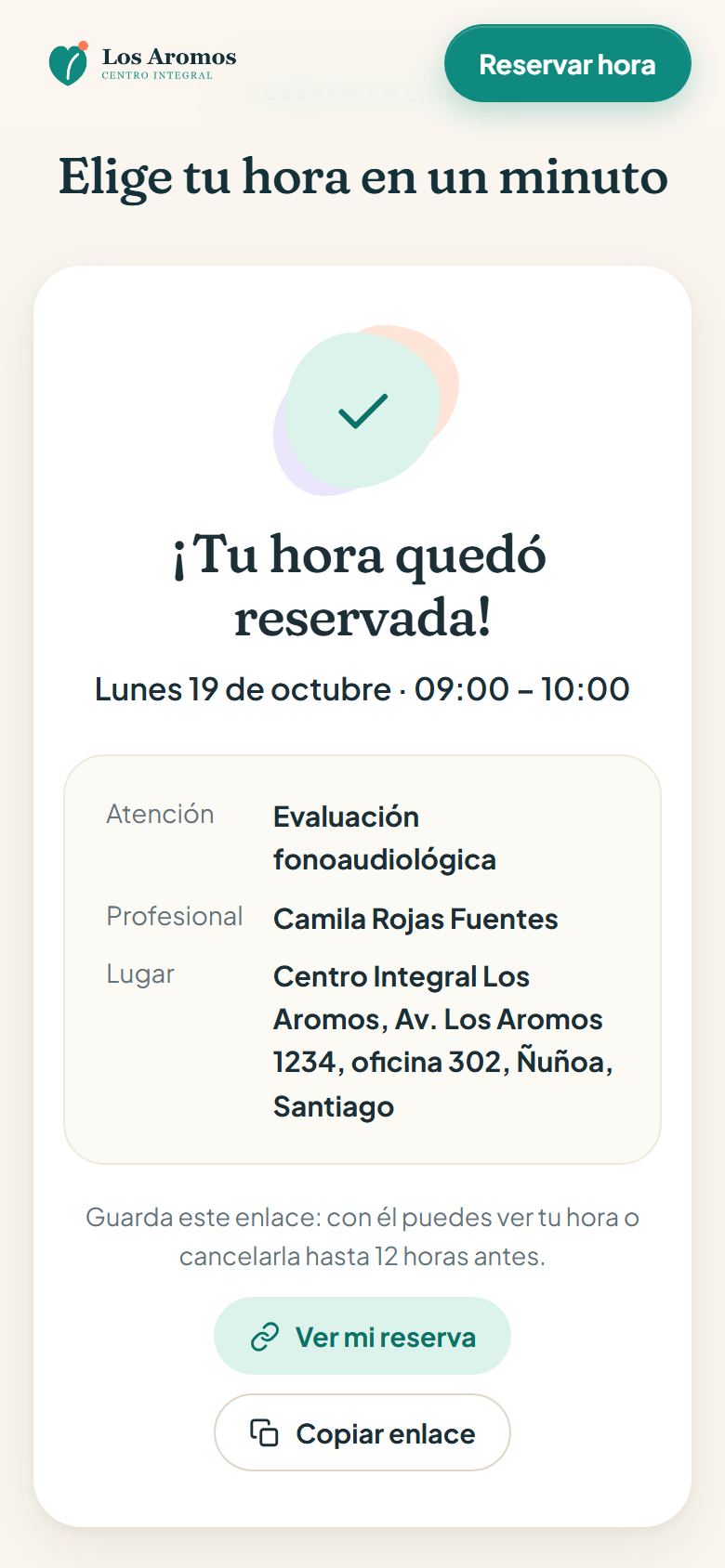
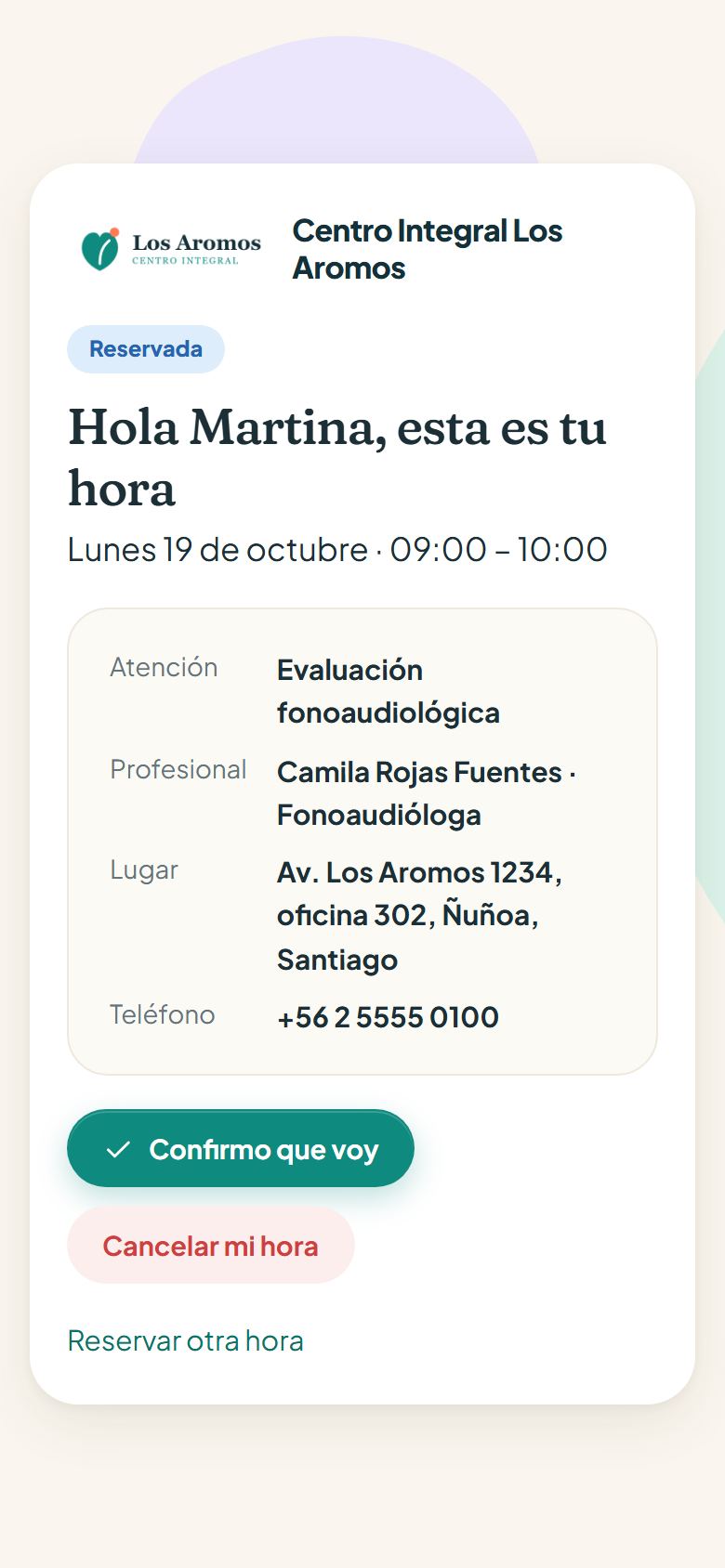
- Solo se ofrecen horas realmente libres, según el horario de cada profesional y las reglas del centro.
- La reserva cae directo en tu agenda, marcada como reserva en línea.
- El paciente recibe un enlace para ver su hora, confirmarla o cancelarla (dentro del plazo que definiste).
- Si ya era paciente del centro y deja su RUT, la hora queda en su misma ficha.
8. Avisos a los pacientes
Praxilu avisa solo, por correo y por WhatsApp. Si el paciente tiene persona responsable, el aviso le llega a ella.
| Cuándo | Qué recibe |
|---|---|
| Al tomar la hora | Confirmación con el día, la hora y el profesional, y el enlace para confirmar o cancelar. Si dejó su correo, le llega por correo; si no, por WhatsApp. |
| Antes de la cita | Recordatorio, según el plazo que elegiste. De noche no se envía: sale en la mañana. |
| Si mueves la hora | El nuevo día y hora. |
| Si cancelas la hora | El aviso, con el enlace para tomar otra. |
Si el paciente responde por WhatsApp: el número de avisos no es para conversar. Si responde a un recordatorio, se le ofrece confirmar su hora con un botón. Para cancelar, cambiar o cualquier consulta, recibe un botón para escribirle directo al WhatsApp de tu centro. Todo queda en Configuración → Avisos y recordatorios → Mensajes de pacientes.
Recordatorio manual: desde la ficha o la cita puedes abrir WhatsApp con el mensaje ya escrito, para enviarlo desde el teléfono del centro.
9. Reportes y liquidación
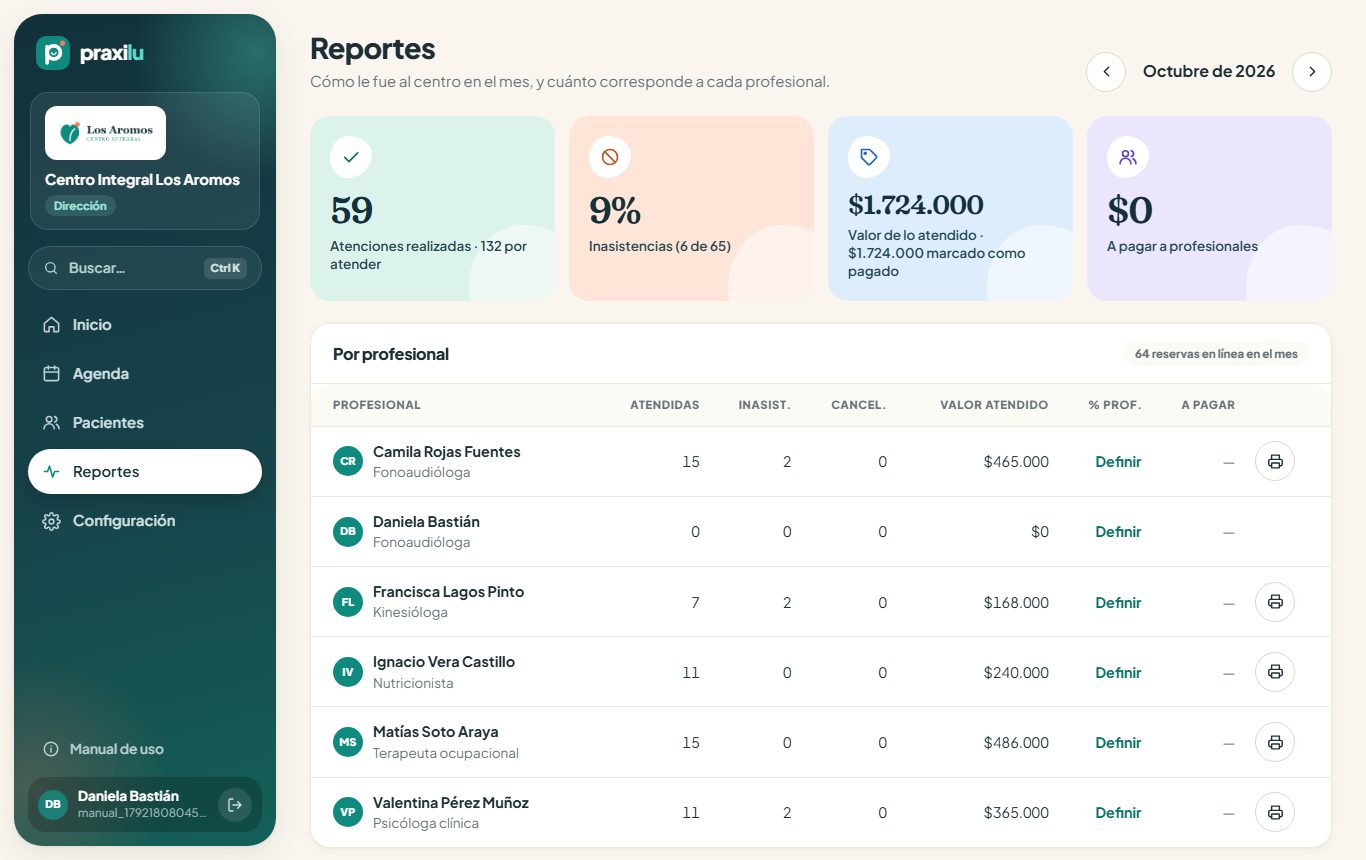
Solo para quien administra el centro. Elige el mes con las flechas.
- Atenciones realizadas, inasistencias, valor atendido y lo que corresponde a los profesionales.
- Por profesional: atendidas, inasistencias, canceladas y valor. En «Definir» pones el porcentaje que le corresponde a cada uno.
- Liquidación: el detalle imprimible de cada profesional para el mes, con espacio para su firma.
10. Quién ve qué
| Dirección | Profesional | Recepción | |
|---|---|---|---|
| Agenda y citas | ✓ | ✓ | ✓ |
| Pacientes: datos de contacto | ✓ | ✓ | ✓ |
| Ficha clínica: evoluciones e informes | ✓ si atiende | ✓ | — |
| Reportes y liquidación | ✓ | — | — |
| Configuración del centro y equipo | ✓ | Solo su perfil y horario | — |
Cada apertura de una ficha queda registrada: quién y cuándo. Recepción no ve información clínica.
11. Preguntas frecuentes
Un paciente dice que no le llegó el aviso.
Revisa en su ficha que su teléfono (o el de su responsable) esté bien escrito y que no tenga los avisos apagados. Si dejó correo, la confirmación de la hora le llega por correo: que revise también spam. El historial de avisos está en Configuración → Avisos y recordatorios.
Me equivoqué en una evolución firmada.
Lo firmado no se edita ni se borra (es parte de la ficha clínica). Usa «Agregar corrección» en esa evolución: queda como nota aparte, con tu firma y la fecha.
¿Cómo atiendo a un adulto que viene solo?
Al crear el paciente no marques «Asiste con una persona responsable». Los avisos van a su propio teléfono.
Un profesional se fue del centro.
Archívalo en Configuración → Profesionales → Editar perfil (sus citas y evoluciones se conservan) y quítale el acceso en Equipo y accesos.
¿Por qué no aparece una hora en la reserva en línea?
Revisa el horario del profesional, que la prestación esté marcada para la reserva en línea y que el profesional la realice, los bloqueos de ese día y las reglas de anticipación del centro.
¿Puedo usar Praxilu en el celular?
Sí, en el navegador, sin instalar nada. Si quieres tenerlo como app, en el menú del navegador elige «Agregar a la pantalla de inicio».
¿Qué pasa si no pago el plan a tiempo?
Ves un aviso y todo sigue funcionando por 7 días. Después la cuenta queda en solo lectura: puedes ver la agenda y las fichas y descargar tus datos, pero no agendar ni escribir. Al pagar vuelve a funcionar al tiro.
12. ¿Necesitas ayuda?
Escríbenos y te respondemos nosotros mismos:
- WhatsApp: +56 9 9006 7868
- Correo: soporte@renluc.cl